
Ya sea que estés buscando mejorar la comunicación con tu equipo de trabajo, organizar reuniones virtuales, compartir archivos de manera segura o simplemente mantener la productividad mientras trabajas desde casa, Microsoft Teams ofrece una amplia gama de funciones diseñadas para satisfacer tus necesidades.
A lo largo de esta guía, exploraremos paso a paso el proceso de descarga e instalación de Microsoft Teams en tu PC, asegurándonos de cubrir todos los aspectos importantes para que puedas comenzar a aprovechar al máximo esta plataforma desde el primer momento.
Para descargar Microsoft Teams puedes hacerlo desde la página web oficial:
https://www.microsoft.com/es-es/microsoft-teams/download-app
Desde aquí podrás descargar Microsoft Team para la versión de Sistema Operativo que corresponda. Si usas Windows, puedes utilizar el siguiente enlace
En función del sistema operativo que uses, la instalación puede ser distinta. En este blog exploraremos cuales son los pasos de instalación para un sistema operativo Mac, Linux y Windows
1. Iniciamos el .exe descargado anteriormente. El programa de instalaciónd escargaré e instalará Microsoft Teams de manera automática.
2. Se nos abrirá una nueva pestaña en la cual podremos escoger entre unirnos a una reunión o seleccionar "Introducción"

Si quisiéramos directamente entrar a una reunión sin tener que especificar una cuenta, seleccionamos "Unirse a la reunión". En este caso seleccionaremos "Introducción".
3. Especificamos una cuenta de correo válida. En caso de no tener ninguna cuenta de correo, tendrás que crear una cuenta nueva a través del botón "Crear uno":

4. Nos aparecerá una nueva pestaña para cumplimentar el nombre de usuario que queremos poner:
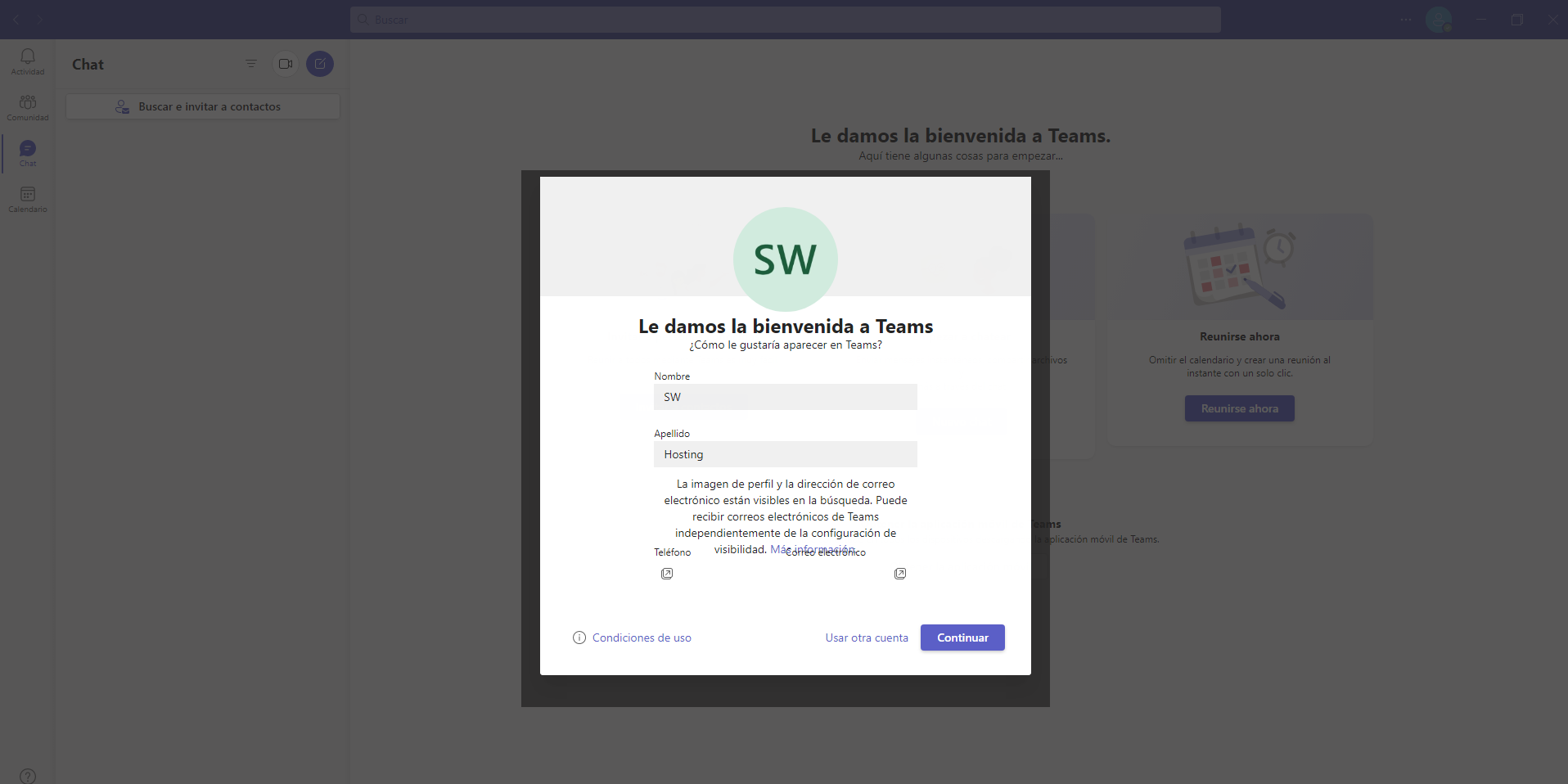
5. Finalmente ya tendremos instalado Microsoft Teams con nuestra cuenta y podremos usarlo:

Ya solo nos faltará iniciar sesión para poder disfrutar de Microsoft Teams. Recuerda que si no tienes una cuenta activa deberás crearte una cuenta de Microsoft.
Al seguir los pasos detallados proporcionados en esta guía, has adquirido los conocimientos necesarios para descargar e instalar Microsoft Teams en tu PC. Ahora estás listo para explorar todas las funciones y herramientas que esta plataforma tiene para ofrecer, desde chats y videollamadas hasta la colaboración en documentos compartidos y la organización de reuniones virtuales.

Un nombre de dominio es el primer paso para hacer realidad tu proyecto. Disfruta de las mejores tarifas de dominios.


