Este manual te guiará paso a paso en la creación de Nameservers personalizados alternativos usando tu dominio desde SWPanel, haciendo uso de los llamados Glue Records. El proceso es necesario si quieres usar servidores DNS propios (por ejemplo, ns1.tudominio.com, ns2.tudominio.com) en lugar de los DNS por defecto como dns3.swhosting.com o dns4.swhosting.com.
Los Glue Records (o registros de host) son registros DNS especiales necesarios cuando el nameserver está dentro del mismo dominio que debe resolver. Sirven para evitar bucles de resolución, asociando directamente un subdominio como ns1.tudominio.com a una dirección IP específica.
Para poder realizar esta configuración:
Tu dominio debe estar gestionado dentro de SWPanel.
? Cómo transferir un dominio desde SWPanel ? Cómo registrar un dominio desde SWPanel
El dominio debe tener asociado un servicio de hosting, o al menos un servicio que proporcione una zona DNS funcional.
? Cómo crear un plan de Hosting para un dominio registrado en tu SWPanel
Desde el buscador superior en SWPanel, localiza el servicio de hosting asociado a tu dominio:
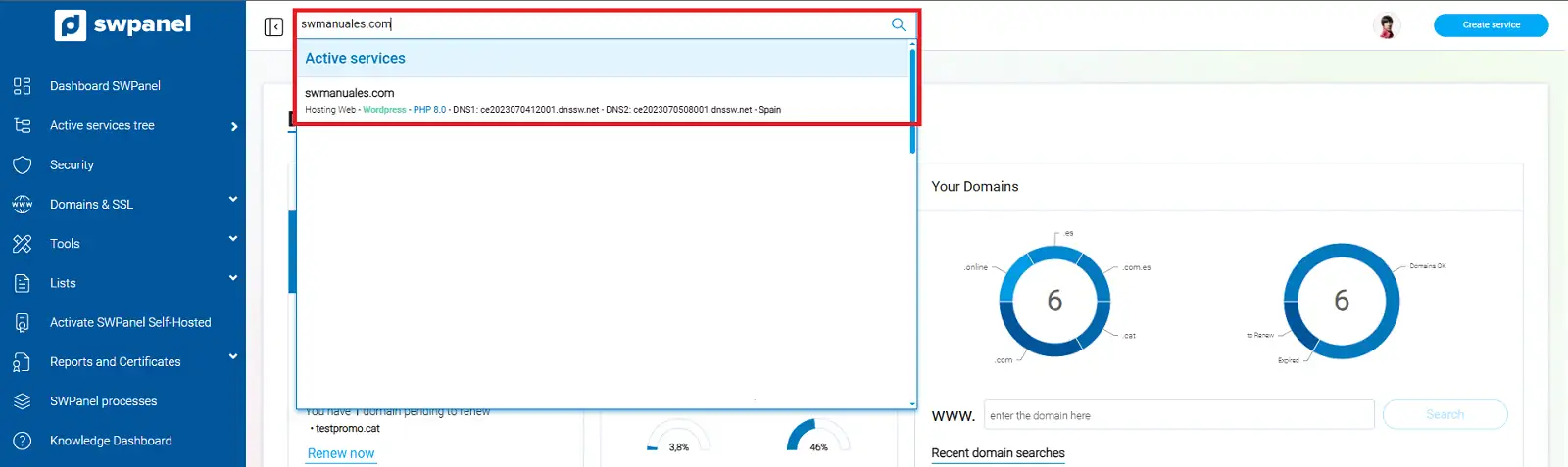
info_capture La captura de pantalla es orientativa. Ha sido tomada sobre la versión 2026.001.0057 con fecha 20/05/2026. Puede diferir de lo que muestre la versión actual de SWPanel..
Accede al menú lateral izquierdo y selecciona Gestión de DNS. Luego, crea dos registros DNS de tipo A.
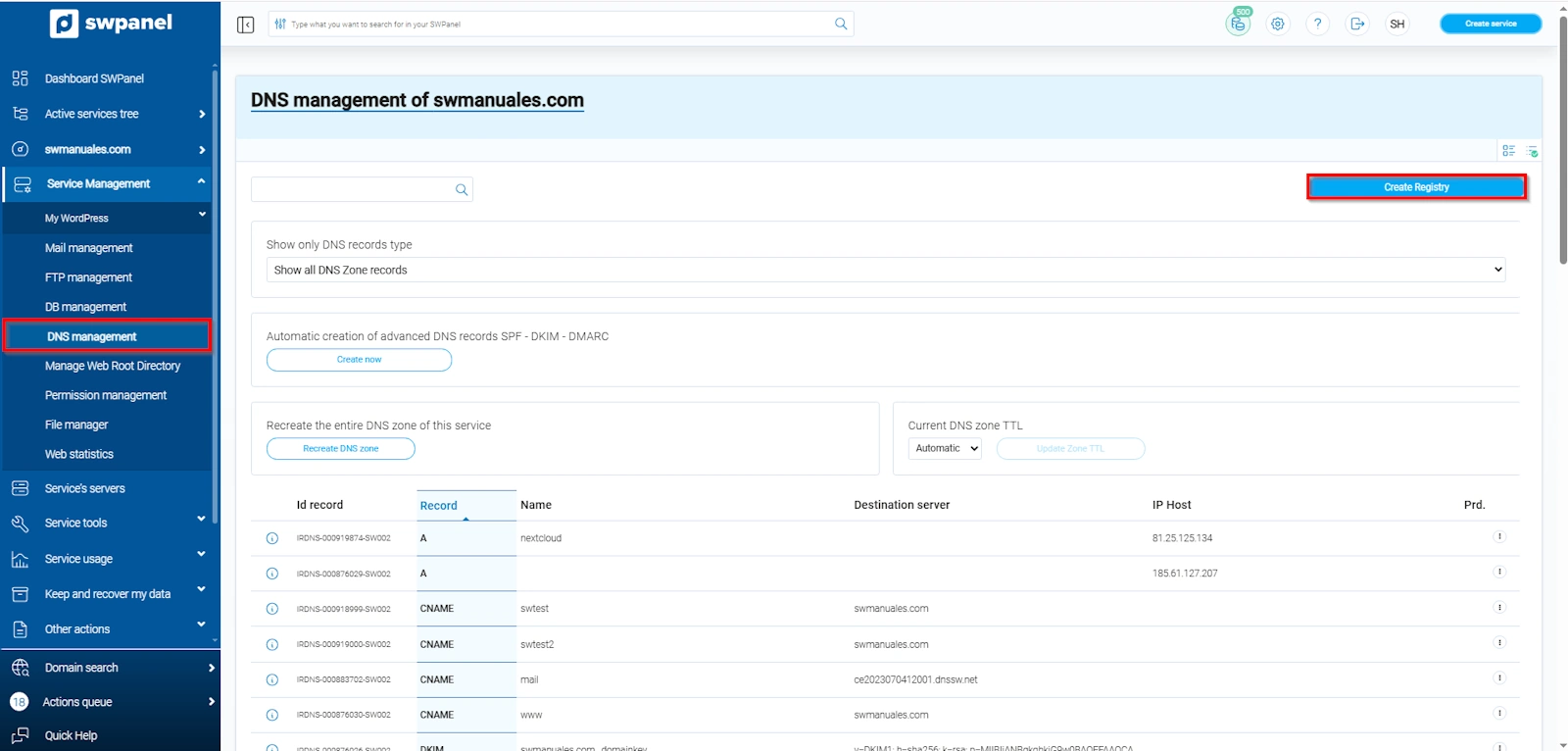
info_capture La captura de pantalla es orientativa. Ha sido tomada sobre la versión 2026.001.0057 con fecha 20/05/2026. Puede diferir de lo que muestre la versión actual de SWPanel.
Configura los registros como sigue:
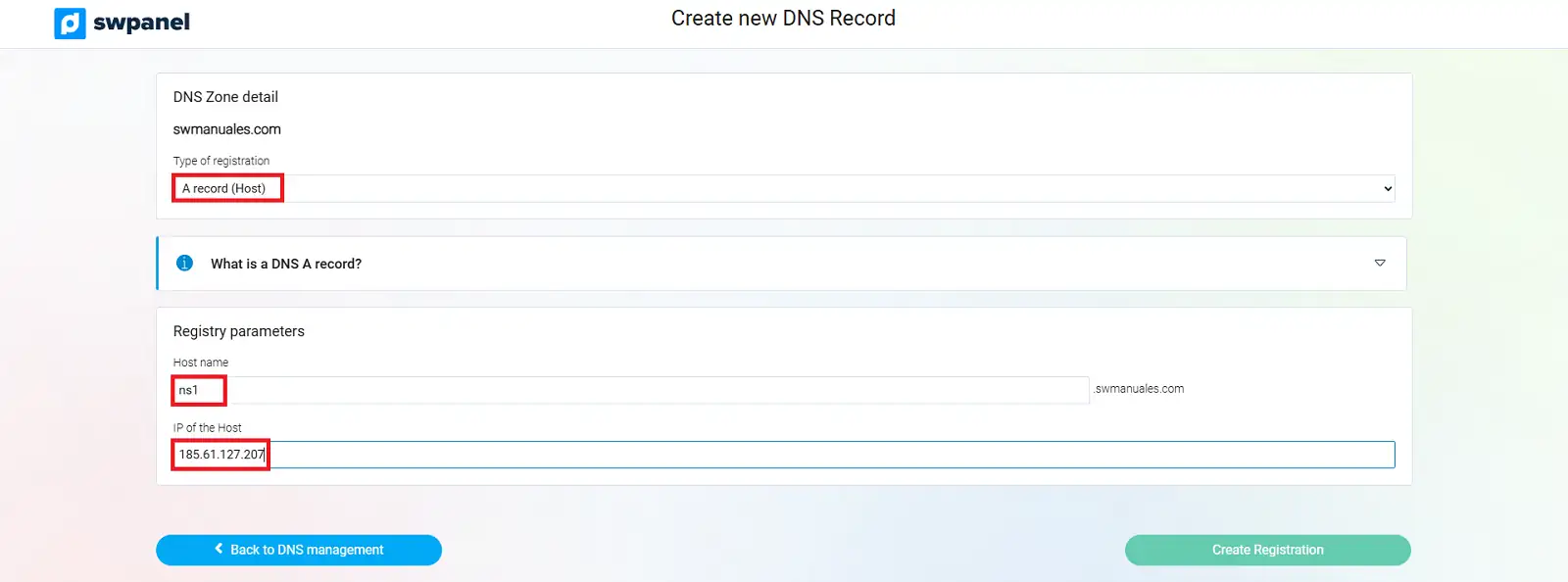
info_capture La captura de pantalla es orientativa. Ha sido tomada sobre la versión 2026.001.0057 con fecha 20/05/2026. Puede diferir de lo que muestre la versión actual de SWPanel.
Repite el proceso para el segundo registro, apuntando a la IP del servidor DNS secundario.
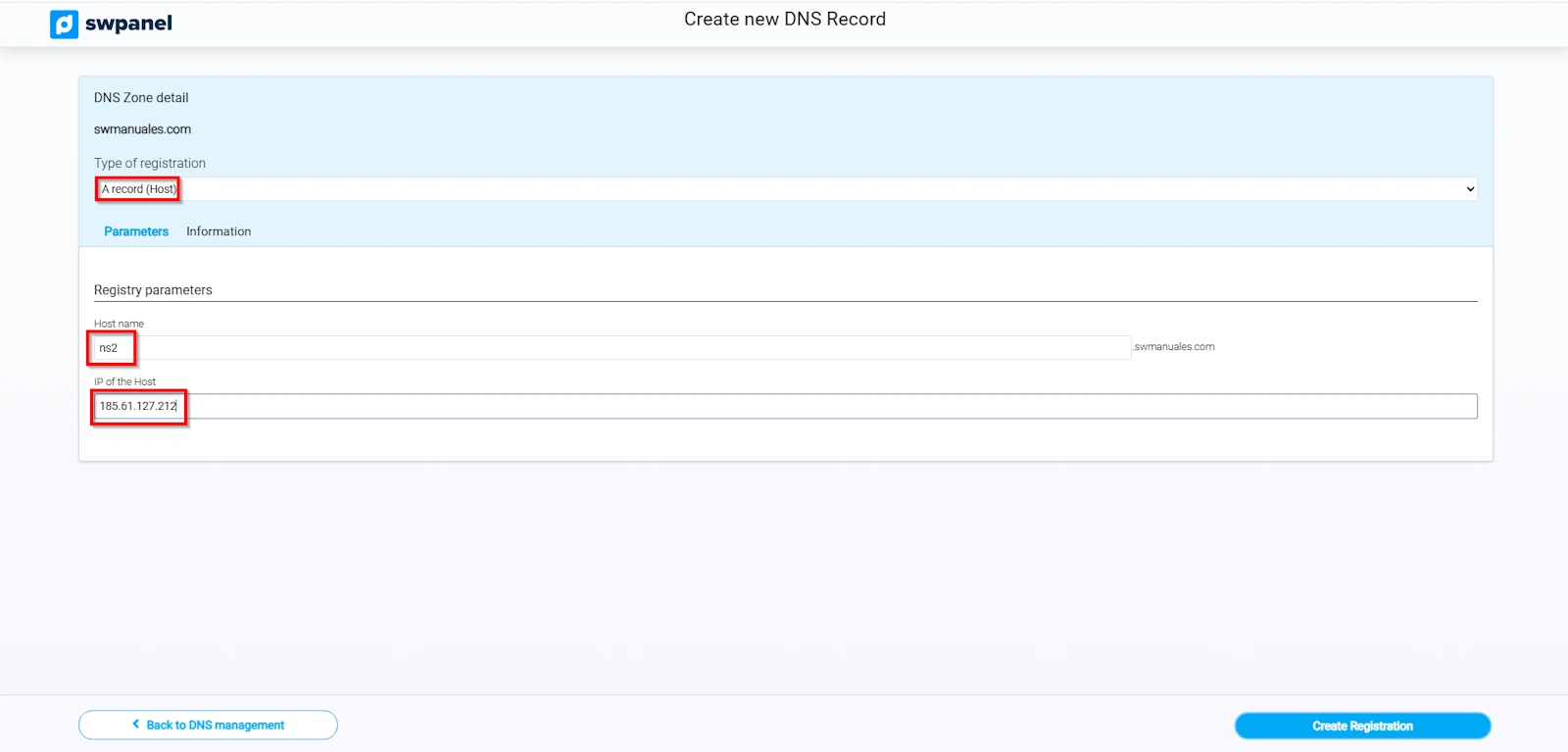
info_capture La captura de pantalla es orientativa. Ha sido tomada sobre la versión 2026.001.0057 con fecha 20/05/2026. Puede diferir de lo que muestre la versión actual de SWPanel.
Una vez creados los registros, deberás esperar a que se propaguen globalmente.
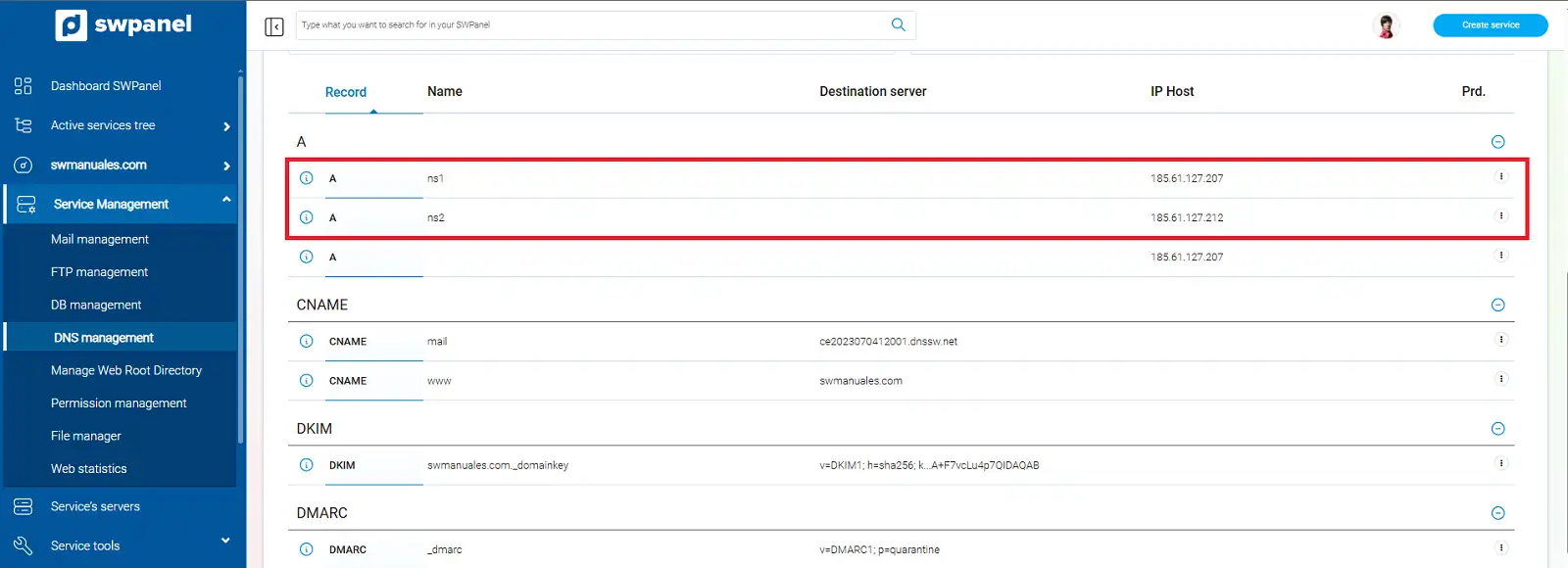
info_capture La captura de pantalla es orientativa. Ha sido tomada sobre la versión 2026.001.0057 con fecha 20/05/2026. Puede diferir de lo que muestre la versión actual de SWPanel.
Puedes consultar la propagación en herramientas como Dig Web Interface o What's My DNS.
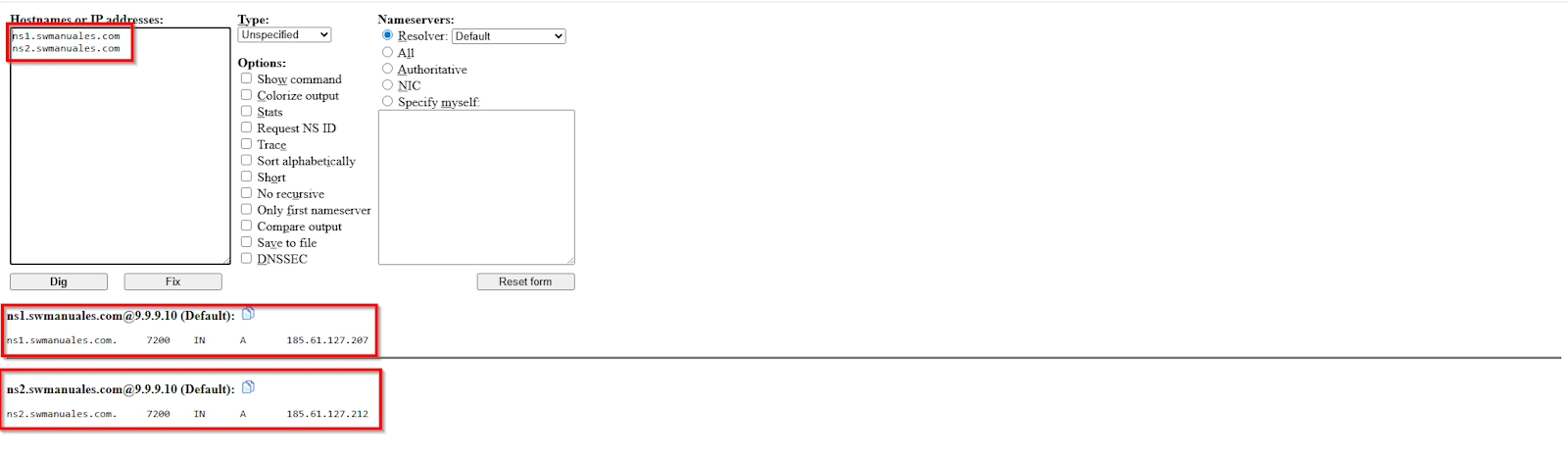
info_capture La captura de pantalla es orientativa. Ha sido tomada sobre la versión 2026.001.0057 con fecha 20/05/2026. Puede diferir de lo que muestre la versión actual de SWPanel.
Desde el Dashboard principal de SWPanel:
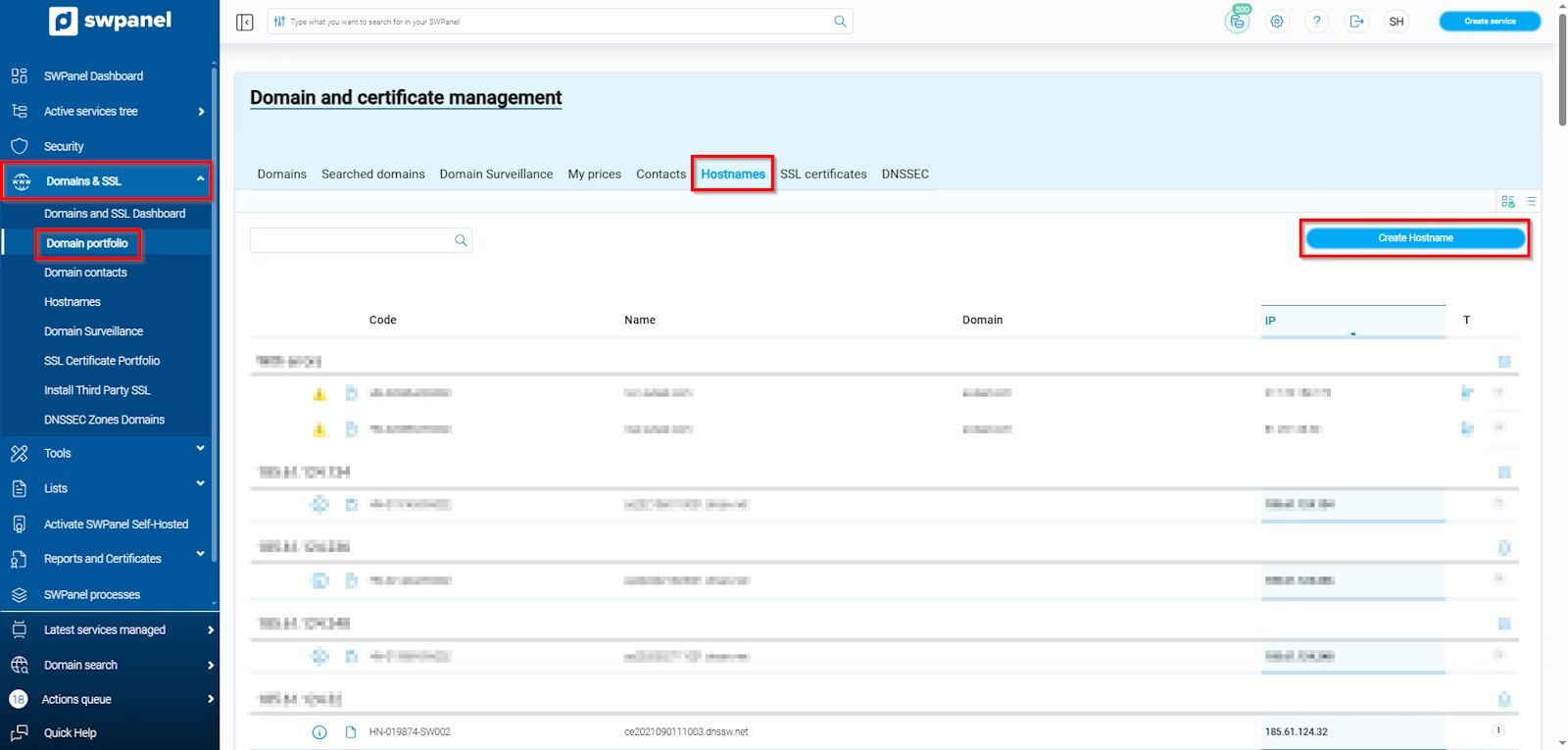
info_capture La captura de pantalla es orientativa. Ha sido tomada sobre la versión 2026.001.0057 con fecha 20/05/2026. Puede diferir de lo que muestre la versión actual de SWPanel.
Haz clic en Crear Hostnames e introduce la siguiente información:
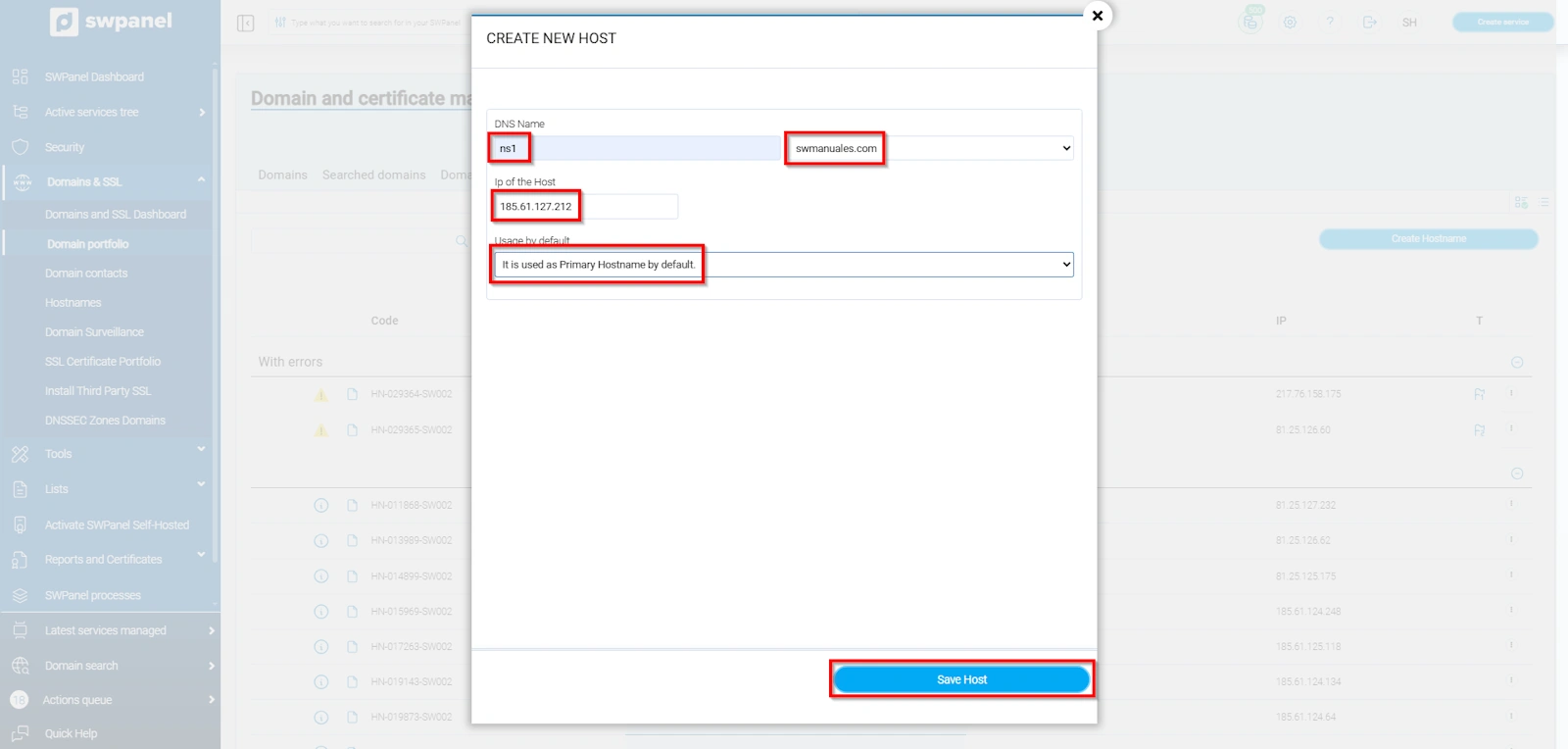
info_capture La captura de pantalla es orientativa. Ha sido tomada sobre la versión 2026.001.0057 con fecha 20/05/2026. Puede diferir de lo que muestre la versión actual de SWPanel.
Repite para ns2.swmanuales.com.
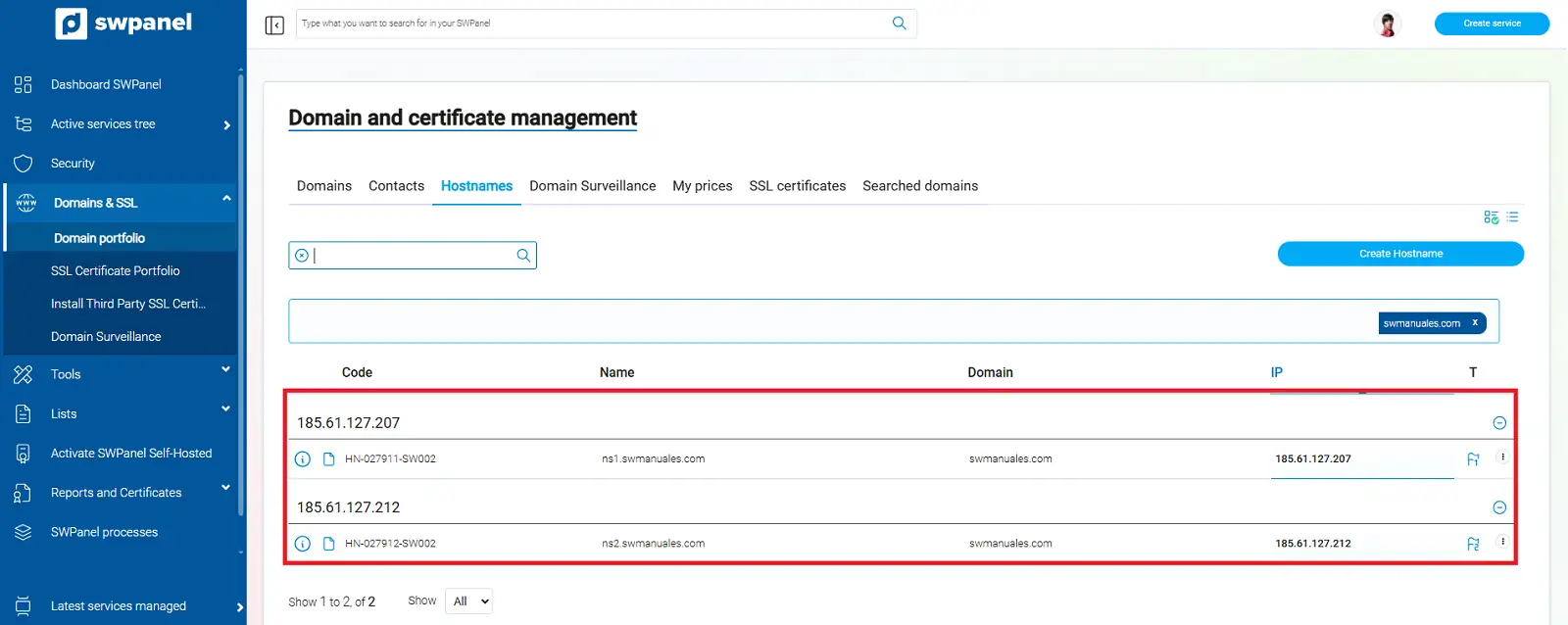
info_capture La captura de pantalla es orientativa. Ha sido tomada sobre la versión 2026.001.0057 con fecha 20/05/2026. Puede diferir de lo que muestre la versión actual de SWPanel.
danger Recuerda: los hostnames deben coincidir exactamente con los registros A creados en el punto anterior.
Desde el Dashboard del servicio, accede a Gestión de DNS.
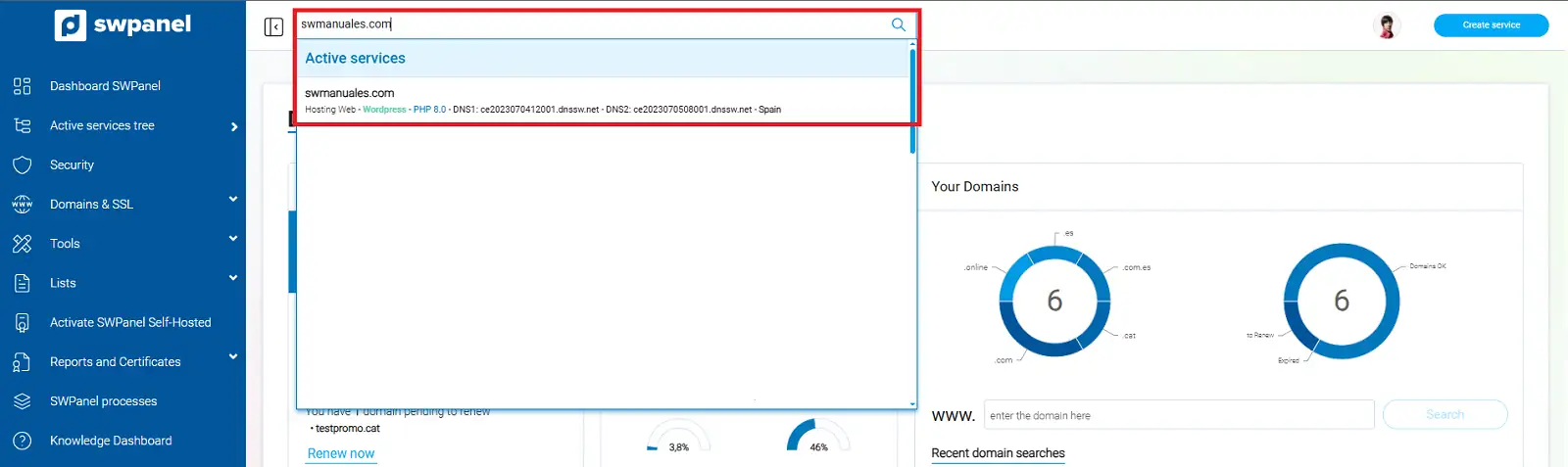
info_capture La captura de pantalla es orientativa. Ha sido tomada sobre la versión 2026.001.0057 con fecha 20/05/2026. Puede diferir de lo que muestre la versión actual de SWPanel.
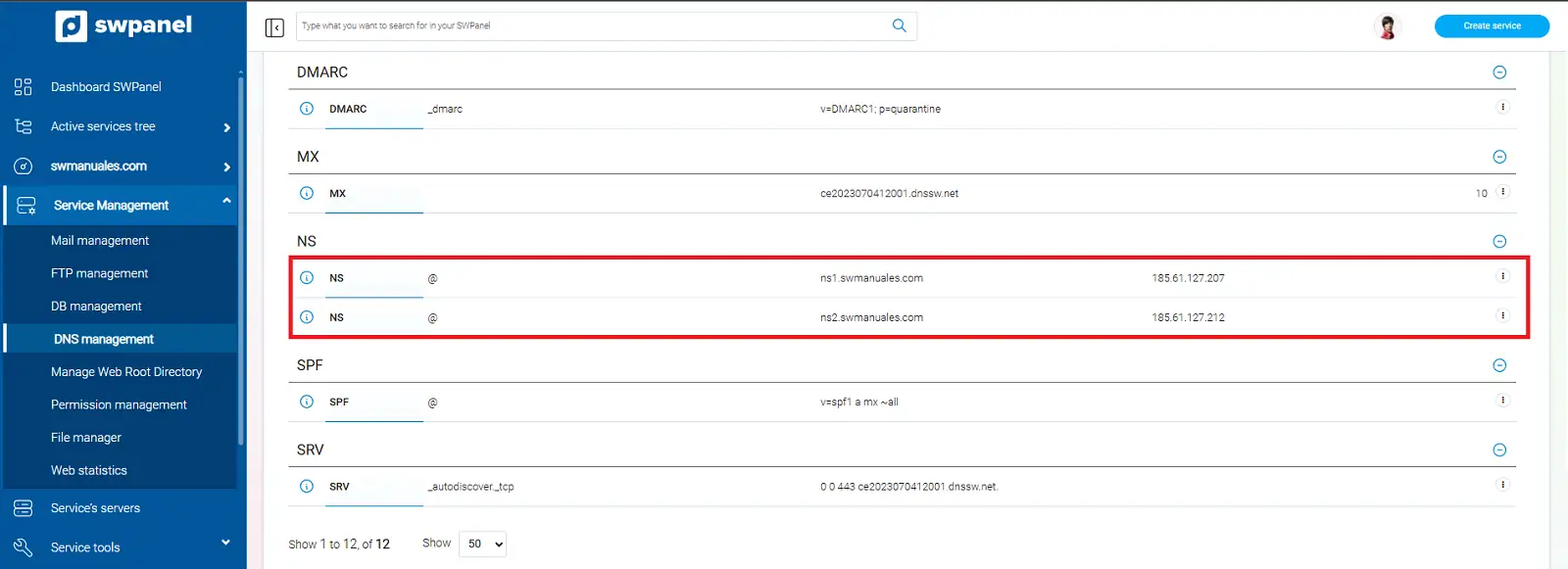
Ubica los registros NS actuales:
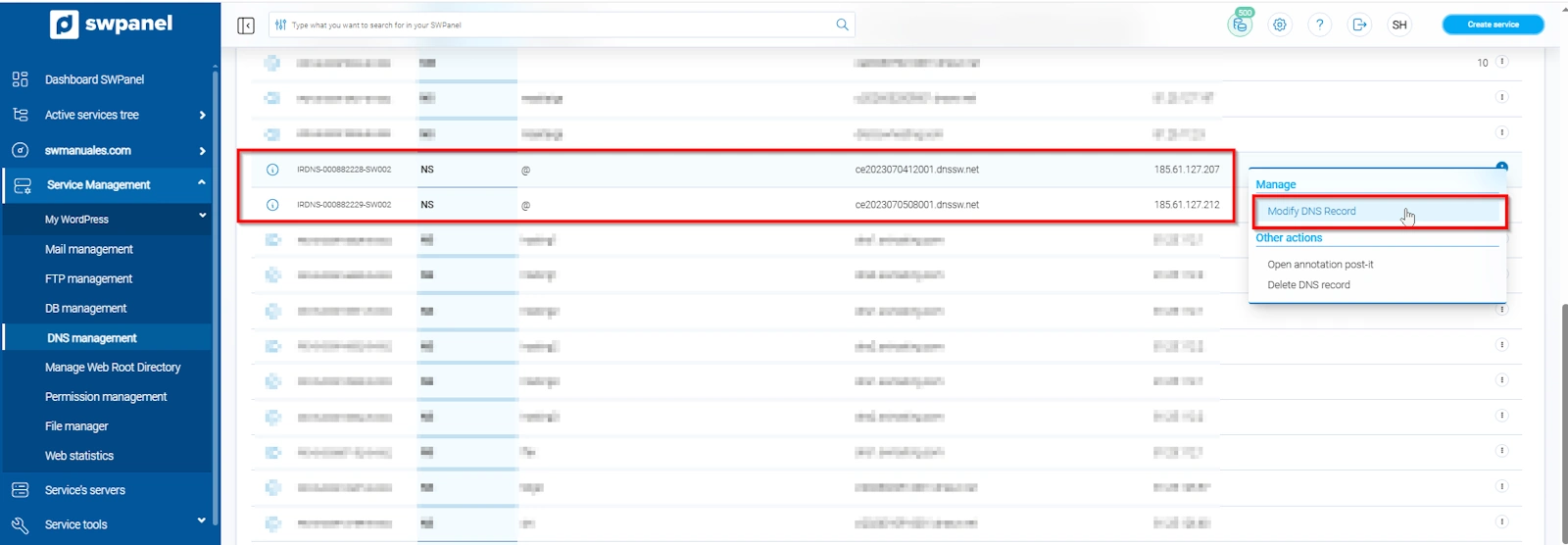
info_capture La captura de pantalla es orientativa. Ha sido tomada sobre la versión 2026.001.0057 con fecha 20/05/2026. Puede diferir de lo que muestre la versión actual de SWPanel.
Haz clic en el menú lateral derecho ("...") y selecciona Modificar Registro DNS.
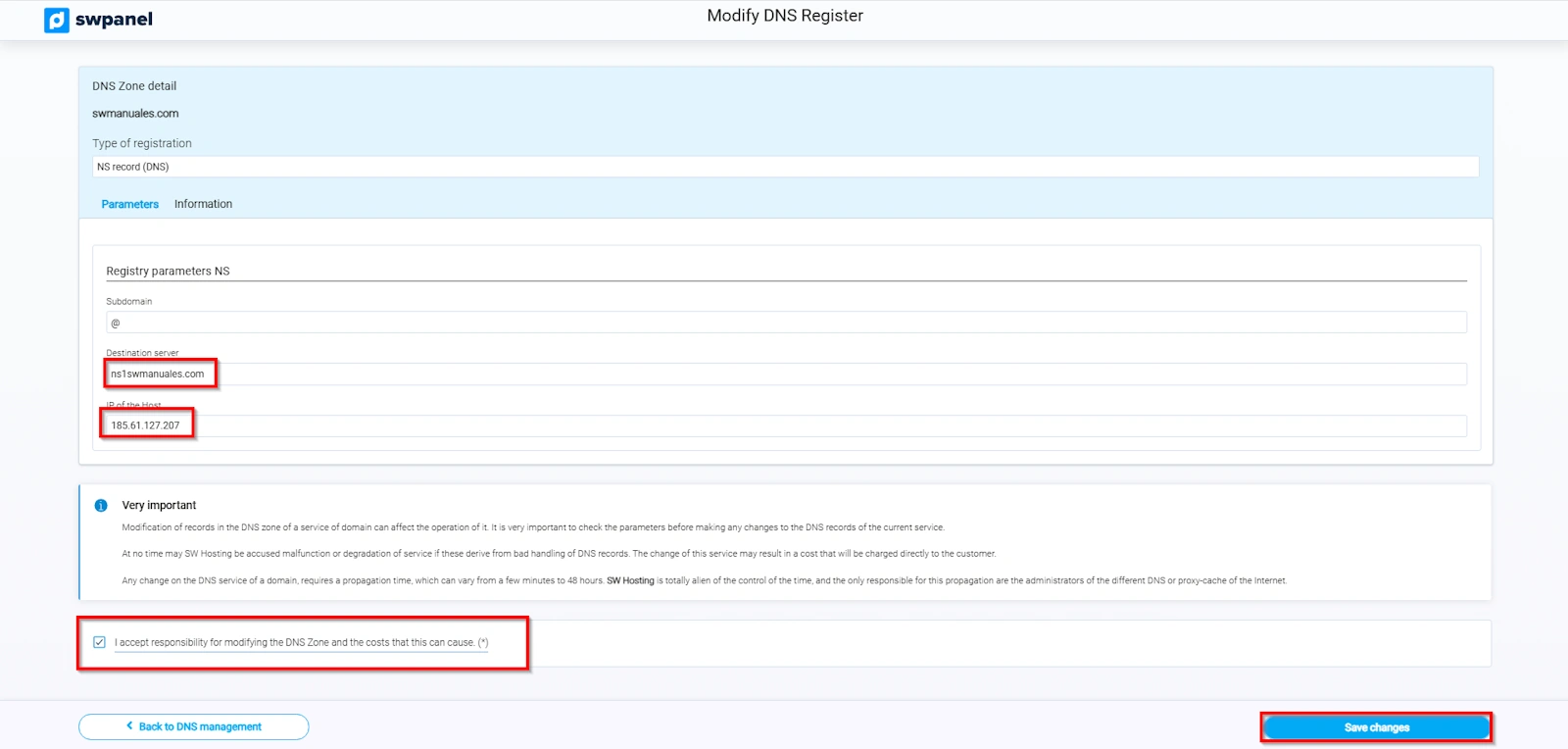
info_capture La captura de pantalla es orientativa. Ha sido tomada sobre la versión 2026.001.0057 con fecha 20/05/2026. Puede diferir de lo que muestre la versión actual de SWPanel.
danger Debes aceptar la responsabilidad antes de guardar los cambios.
Los cambios se aplican en minutos, pero la propagación global puede tardar varias horas.
info_capture La captura de pantalla es orientativa. Ha sido tomada sobre la versión 2026.001.0057 con fecha 20/05/2026. Puede diferir de lo que muestre la versión actual de SWPanel.
Puedes usar What's My DNS para monitorizar el estado.
Desde el Dashboard de SWPanel, accede a:
Dominios y SSL > Cartera de dominios
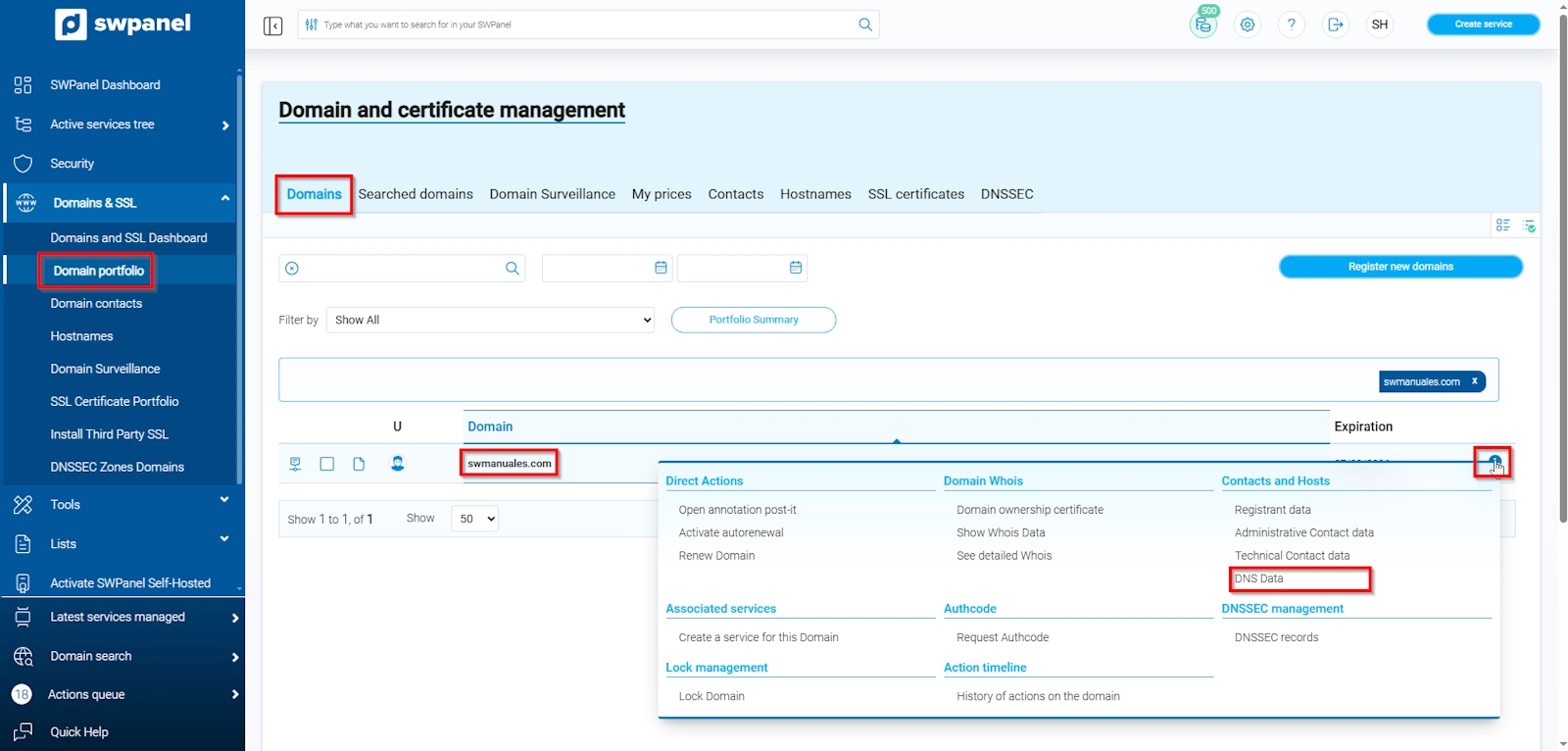
info_capture La captura de pantalla es orientativa. Ha sido tomada sobre la versión 2026.001.0057 con fecha 20/05/2026. Puede diferir de lo que muestre la versión actual de SWPanel.
Abre el menú lateral ("...") y selecciona Datos DNS.
En la nueva ventana, define los nuevos servidores de nombres:
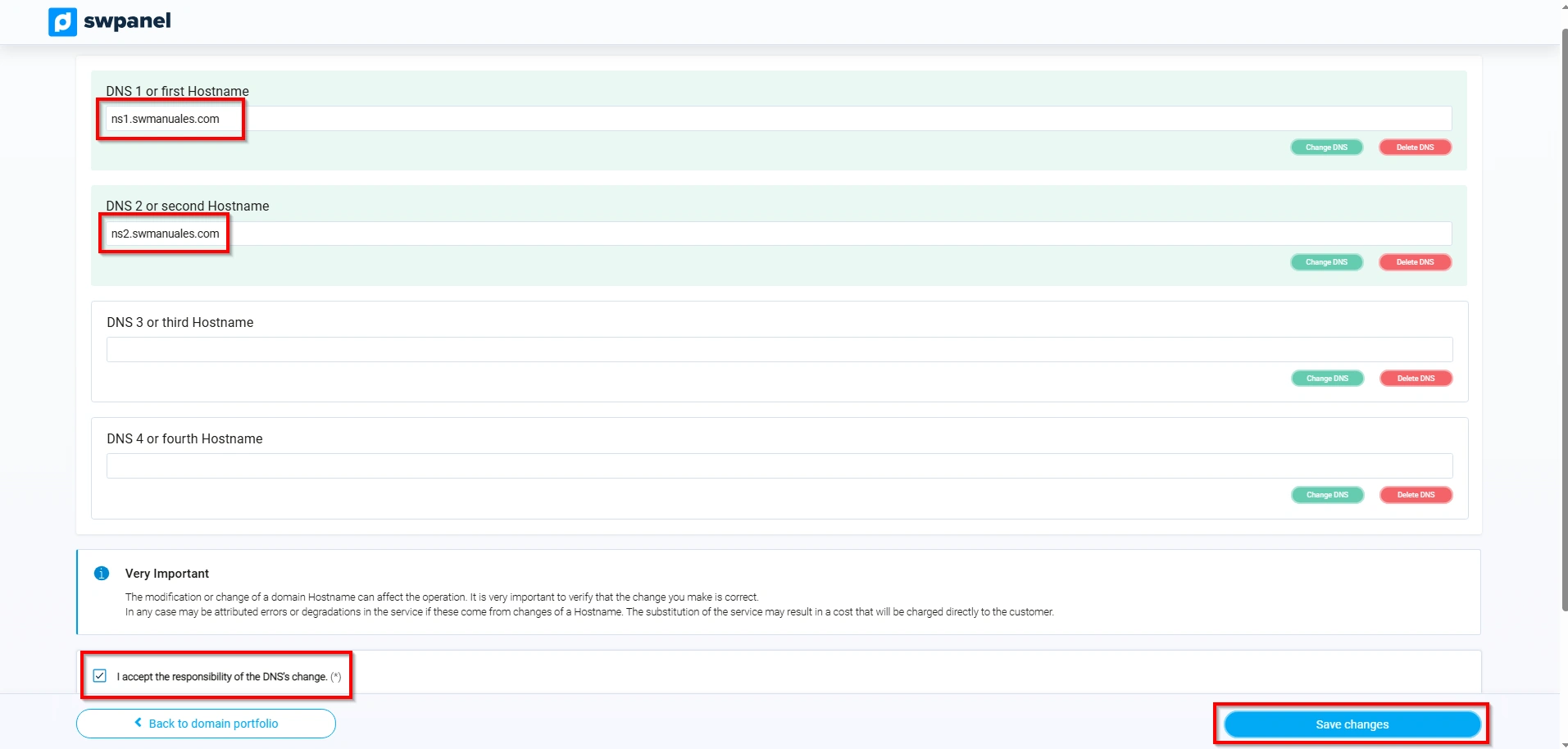
info_capture La captura de pantalla es orientativa. Ha sido tomada sobre la versión 2026.001.0057 con fecha 20/05/2026. Puede diferir de lo que muestre la versión actual de SWPanel.
Ten presente que en DNS1 y DNS2 tienes que especificar los mismos nombres que los NameServers del dominio anteriormente modificados. Dichos NameServers se modificaron en el punto 4.
Para hacer esta modificación, simplemente haz clic en Cambiar DNS, a continuación escribe el valor deseado y selecciona la tecla Enter.
Confirma los cambios y acepta la responsabilidad antes de guardar.


