SWPanel más conectado, ahora lo tienes en tu Telegram.
? Cómo vincular el Bot de Telegram a tu SWPanel
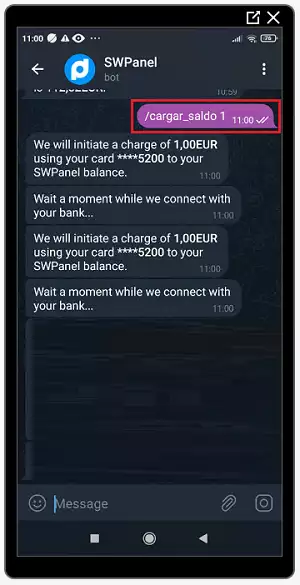
Una vez vinculada tu cuenta de SWPanel con Telegram podrás tener información de todo lo que pasa en tu cuenta de cliente en tiempo real y además realizar también los siguientes comandos:
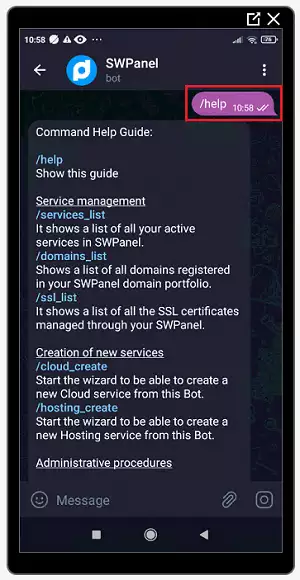
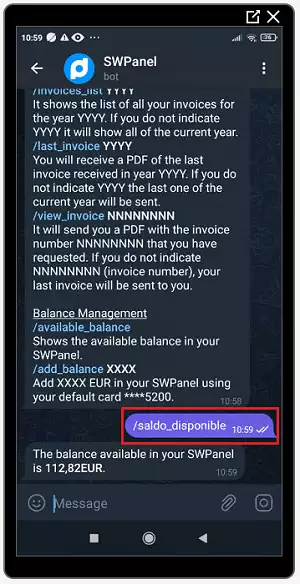
/listado_facturas YYYY -> Muestra el listado de todas tus facturas del año YYYY. Si no indicas YYYY mostrará todas las del año en curso.
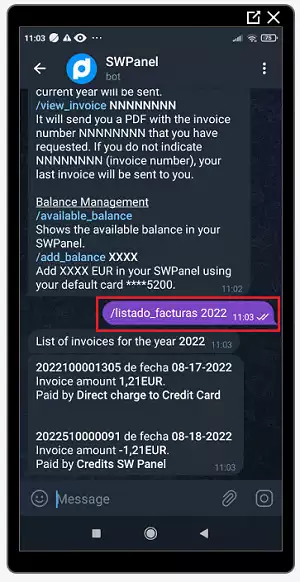
/ultima_factura YYYY -> Recibirás un PDF de la última factura recibida en el año YYYY. Si no indicas YYYY se enviará la última del año en curso.
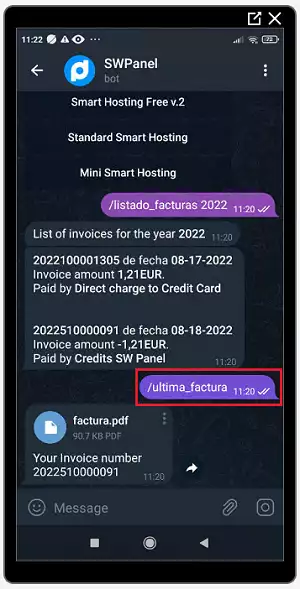
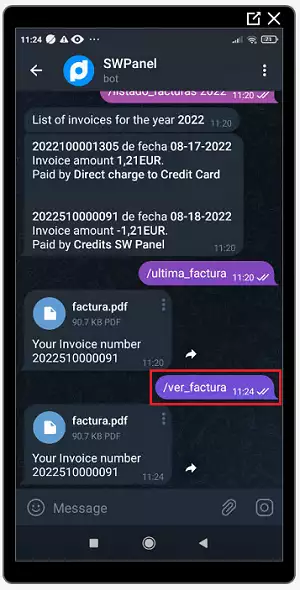
/ver_factura NNNNNNNN -> Te enviará un PDF con la factura número NNNNNNNN que has solicitado. Si no indicas NNNNNNNN (número de factura) te enviará tu última factura.
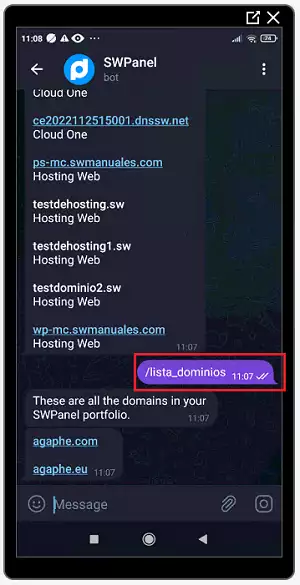
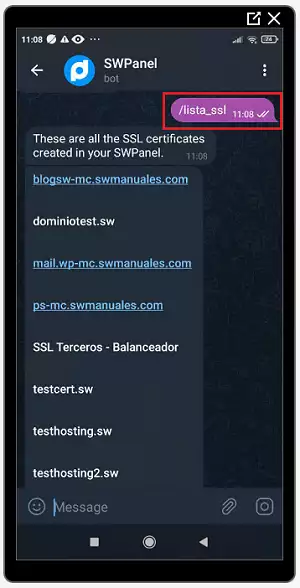
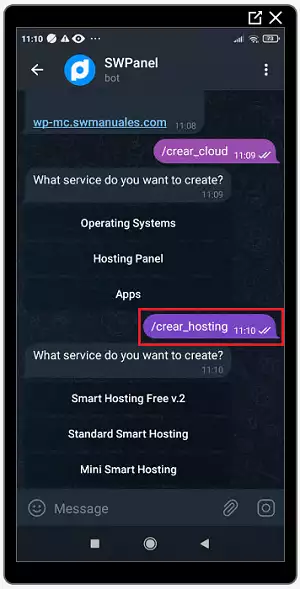
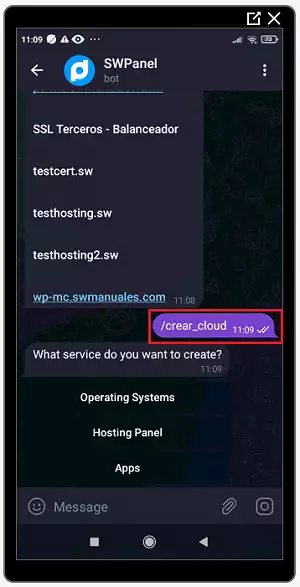
/crear_cloud -> Inicia el asistente para poder crear un nuevo servicio de Cloud desde este Bot.
/crear_hosting ->Inicia el asistente para poder crear un nuevo servicio de Hosting desde este Bot.