· Tutorial ·

Com transferir un domini des de la web

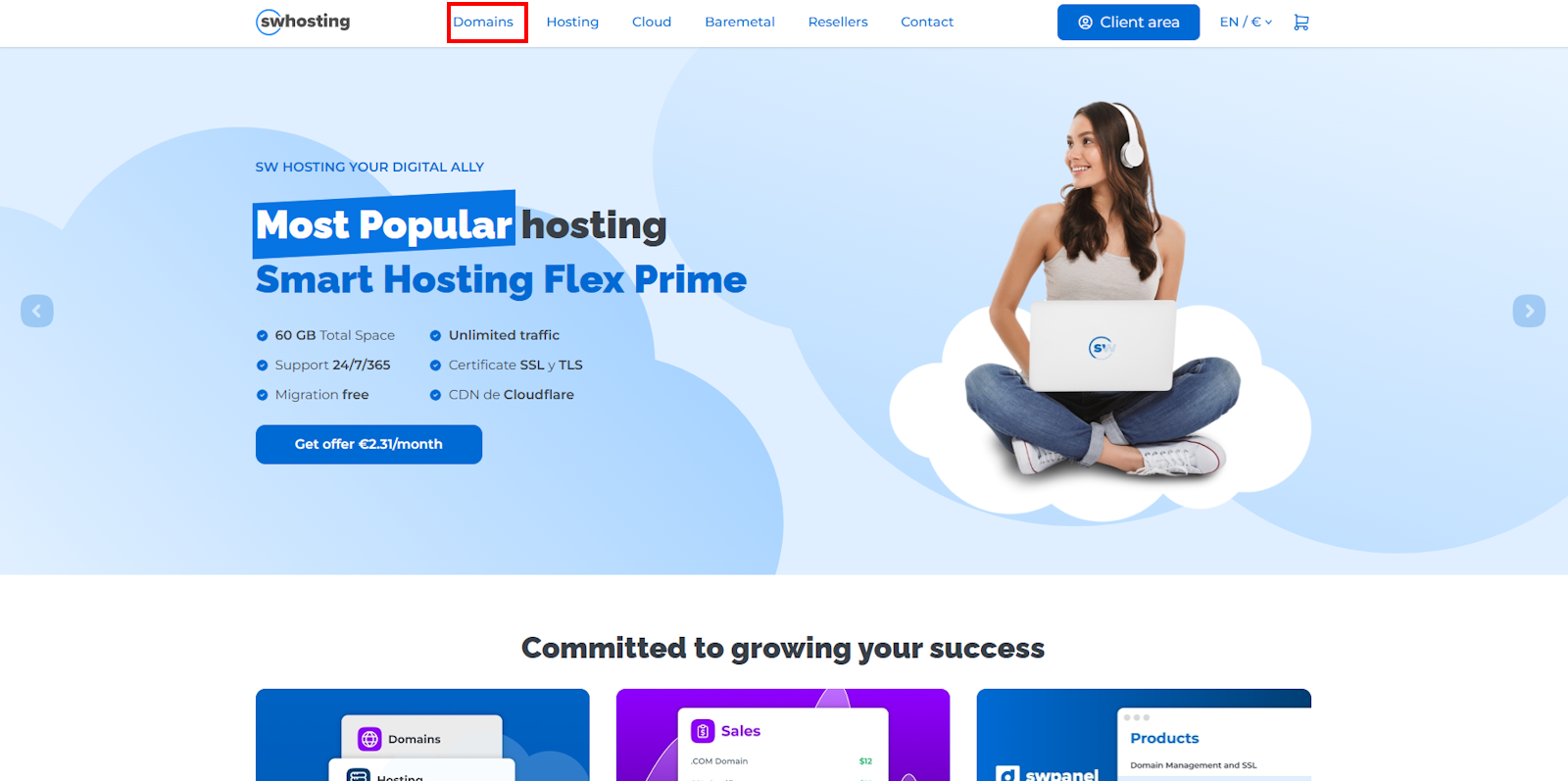
  1. Accede al sitio web de SW Hosting: www.swhosting.com.
  2. Dirígete a la sección Dominios: SW Hosting - Dominios.

Desde allí podrás iniciar el proceso de transferencia de tu dominio siguiendo las indicaciones del portal.
Paso 2: Buscar tu dominio

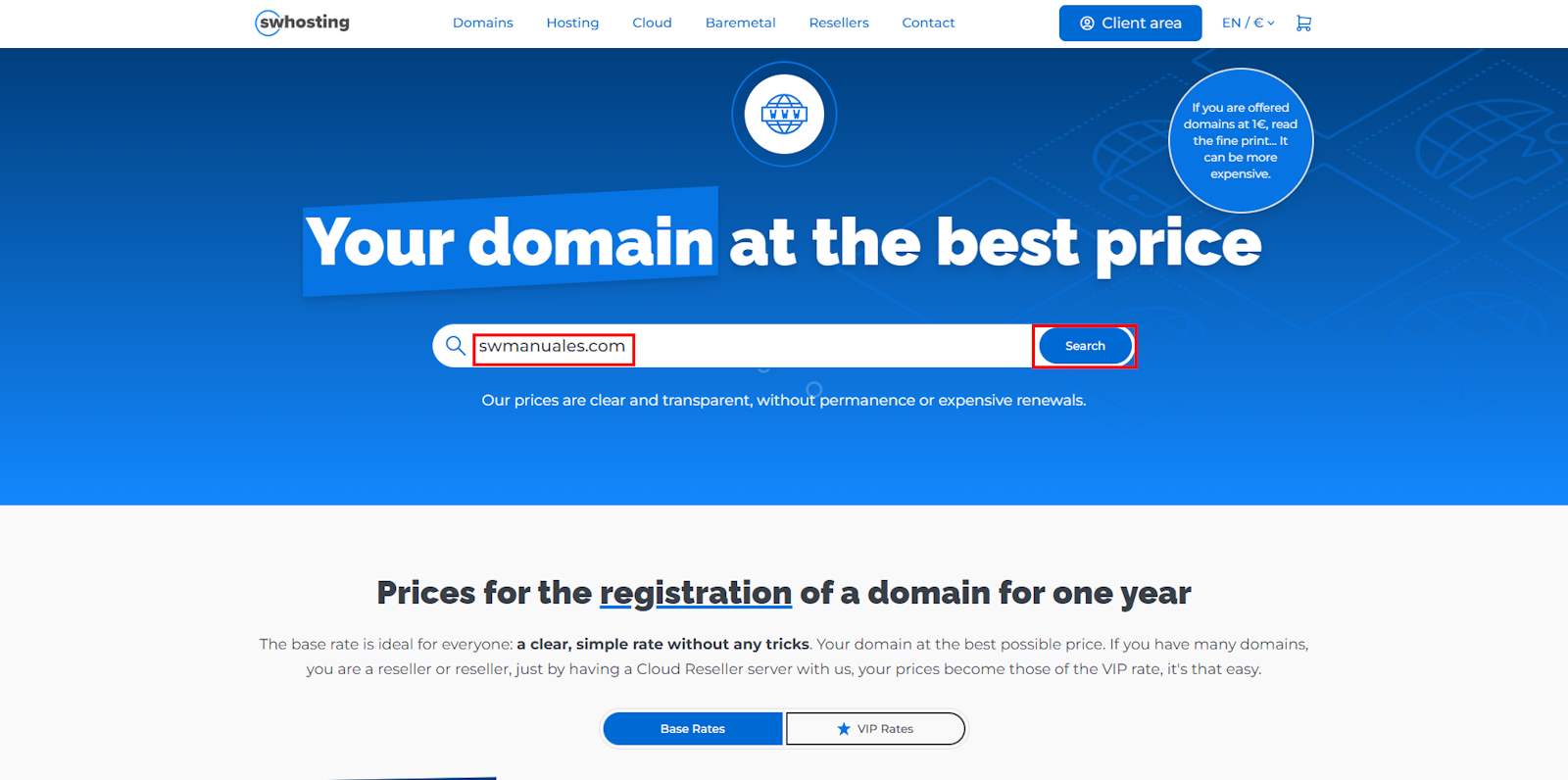
  1. En la sección Dominios, introduce el nombre de tu dominio en el campo correspondiente.
  2. Haz clic en Buscar para continuar con la transferencia.

Esto permitirá que el sistema verifique la disponibilidad y los datos del dominio que deseas transferir.
Paso 3: Confirmar y añadir al carrito

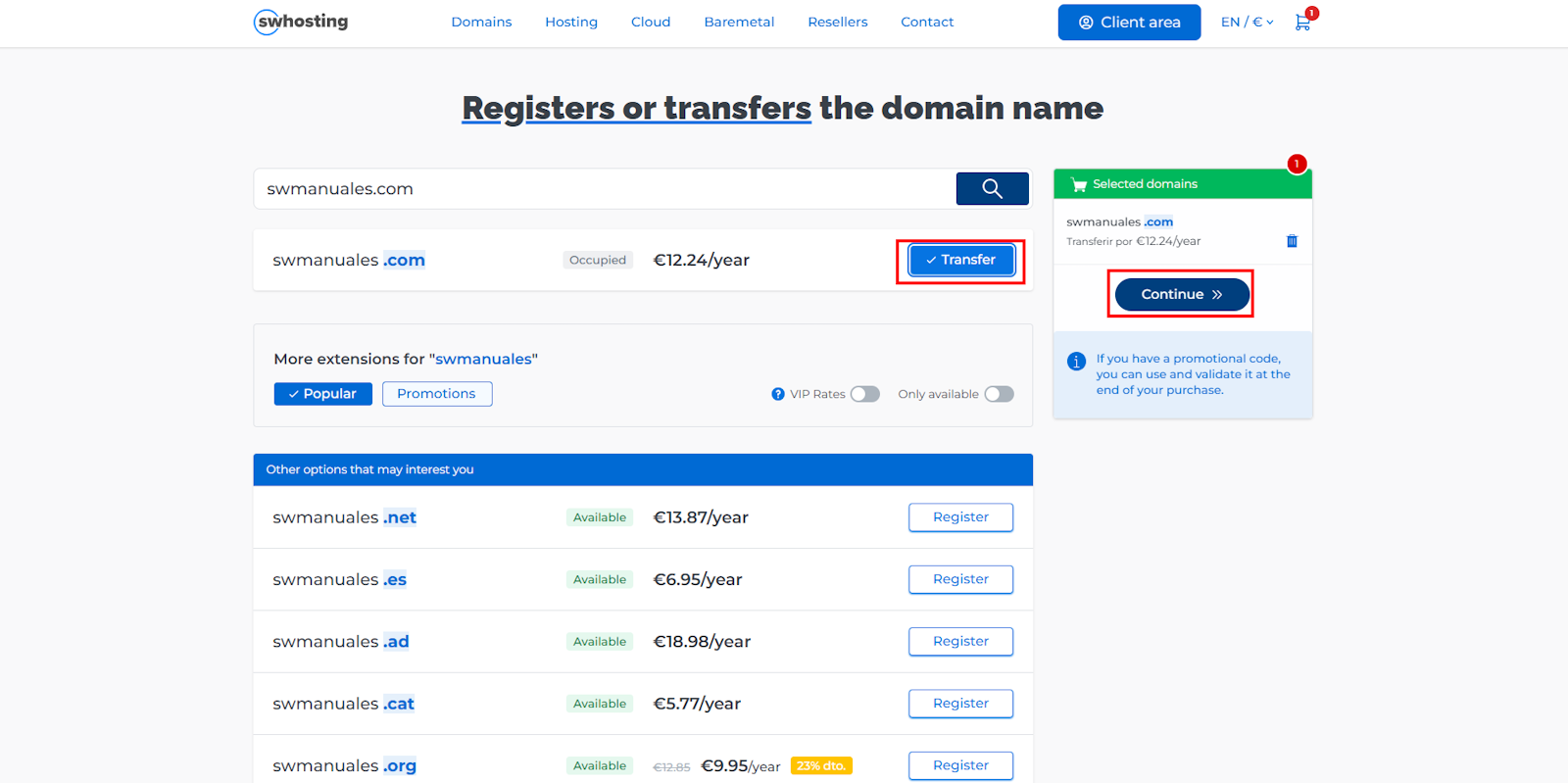
  1. Después de hacer clic en Buscar, verás el resultado en pantalla mostrando:
    • El estado del dominio (Ocupado)
    • Su precio sin IVA
  2. Haz clic en Transferir para añadir el dominio al carrito de compras.
  3. Luego, pulsa Continuar para avanzar al siguiente paso del proceso.

Esto asegura que tu dominio seleccionado se agregue correctamente antes de completar la transferencia.
Paso 4: Introducir datos y correo electrónico

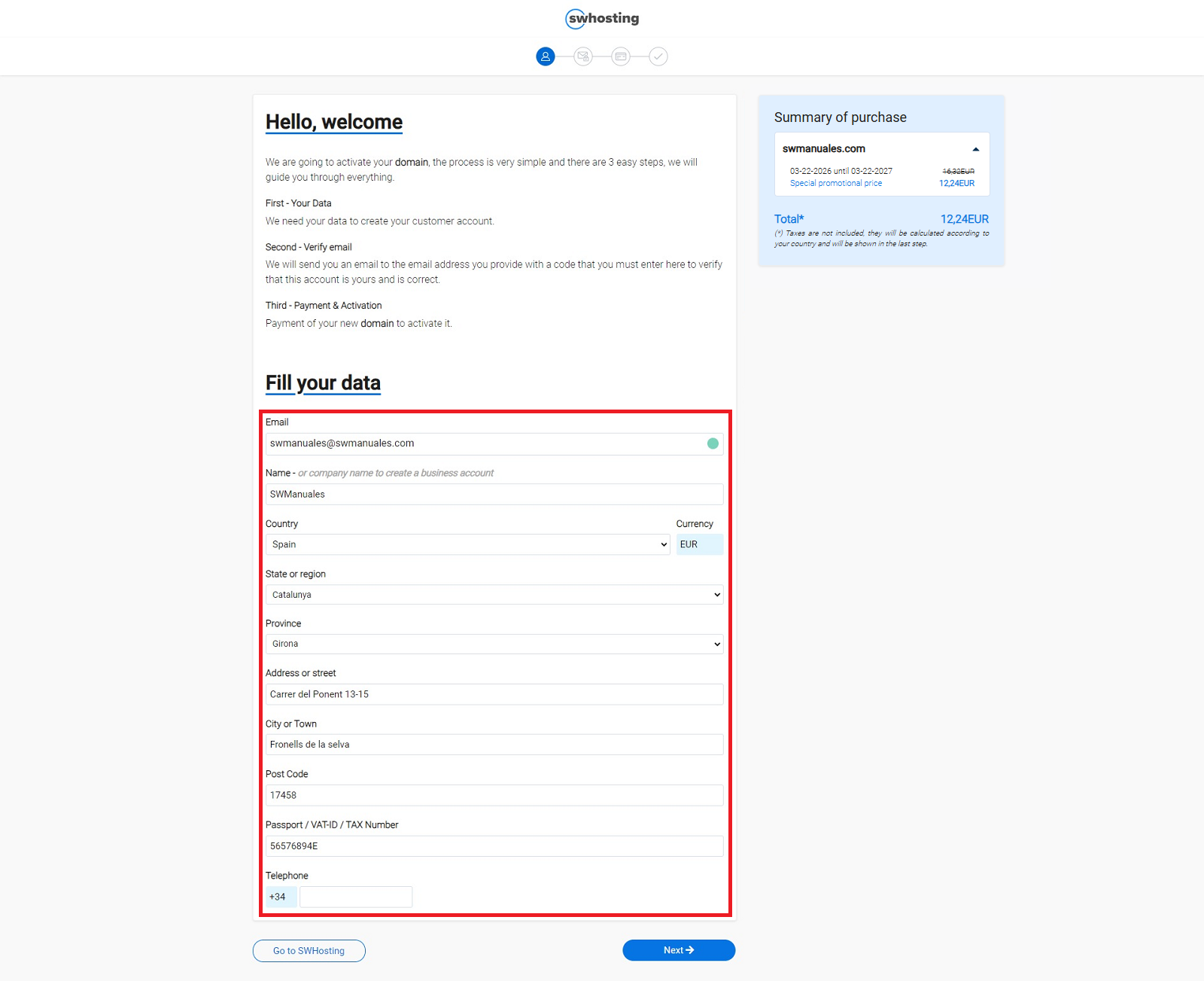
  1. Completa tus datos personales o de empresa, incluyendo un correo electrónico válido.
    • Este correo se utilizará para crear tu cuenta de cliente y recibir notificaciones importantes sobre tus dominios y servicios contratados.
  2. Si cuentas con un código promocional, introdúcelo y valídalo en este momento.
  3. Si no tienes código, simplemente haz clic en Siguiente para continuar.

Asegúrate de que el correo sea correcto, ya que todas las notificaciones y confirmaciones se enviarán a esta dirección.
Paso 5: Verificación o inicio de sesión

  1. Usuarios nuevos:
    • Si es la primera vez que utilizas SW Hosting, se te pedirá verificar tu cuenta.
    • Recibirás un código de verificación en el correo electrónico que proporcionaste en el paso anterior.
    • Introduce el código para confirmar tu cuenta y continuar.
  2. Usuarios con cuenta existente:
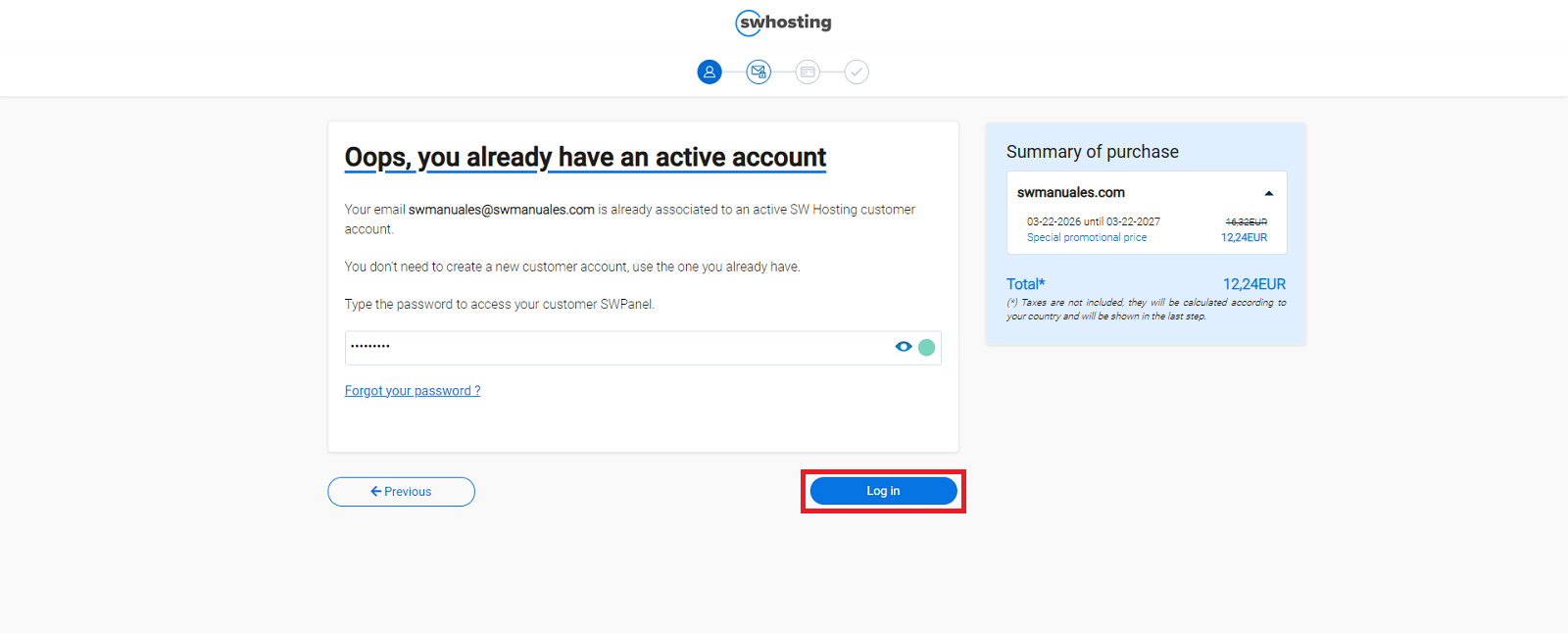
    • Ingresa tu clave de acceso para iniciar sesión y proseguir con la transferencia del dominio.

Este paso asegura que solo los usuarios autorizados puedan gestionar dominios y servicios.
Paso 6: Introducir el Authcode y elegir método de pago

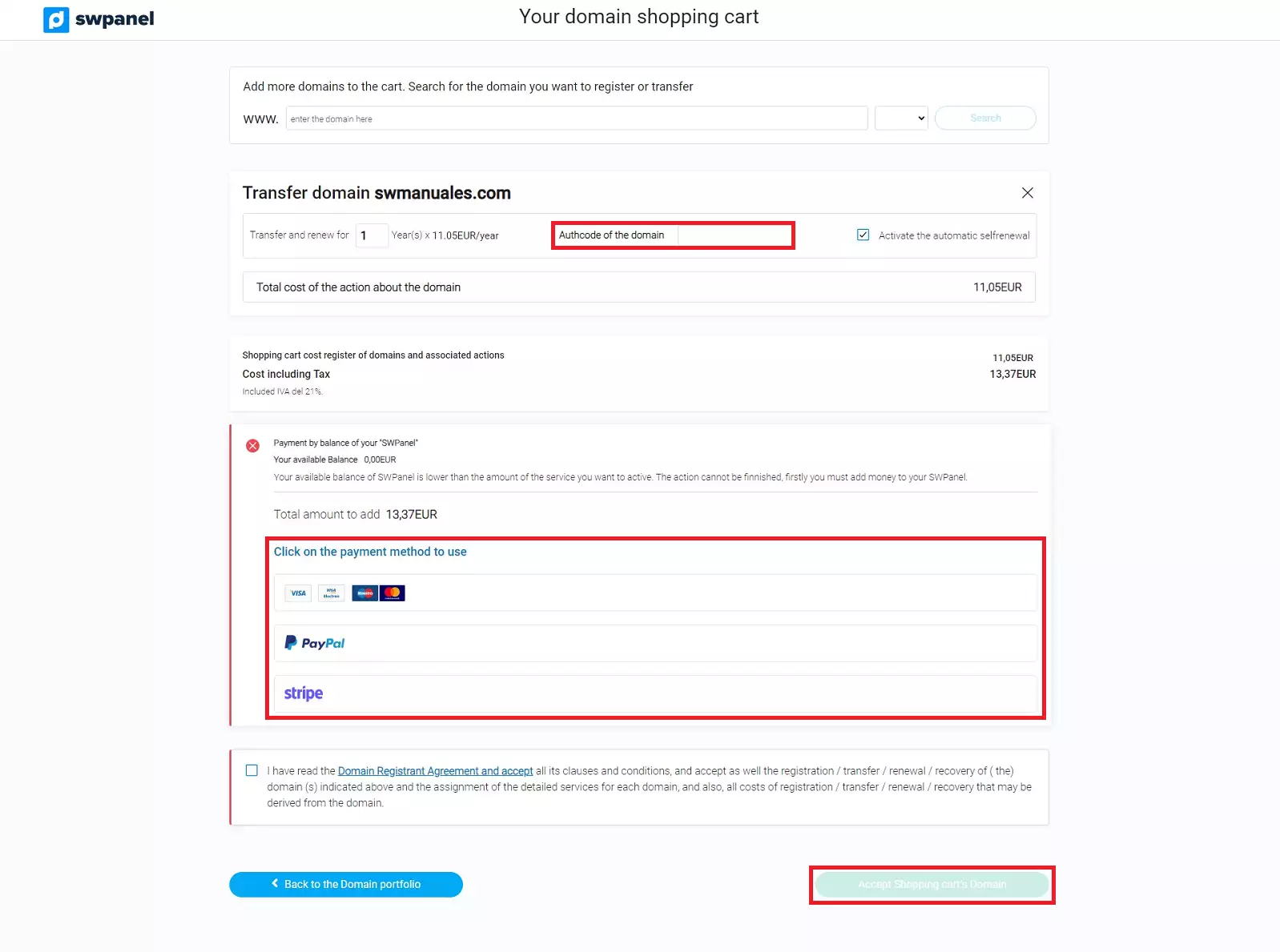
  1. En la siguiente pantalla, introduce el Authcode de tu dominio:
    • El Authcode es el código de transferencia necesario para mover un dominio de un proveedor a otro.
    • Este código debe ser proporcionado por tu proveedor actual de dominio.
  2. Desde esta pantalla también puedes:
    • Activar o desactivar la autorenovación de tu dominio.
    • Registrar otras extensiones disponibles con el mismo nombre de dominio.
  3. Finalmente, ingresa los datos de tu tarjeta para formalizar la contratación o selecciona un método de pago alternativo:
    • PayPal
    • Stripe

Asegúrate de que todos los datos sean correctos antes de continuar para evitar inconvenientes en la transferencia y pago del dominio.
Paso 7: Finalización de la transferencia y notificaciones

  1. Cargas y comisiones:
    • Si realizas la carga de créditos mediante PayPal o Stripe, se aplicará una comisión.
    • El crédito que se añadirá a tu SWPanel será el resultado de la carga solicitada menos el importe de la comisión.
  2. Campos obligatorios:
    • Debes completar todos los campos obligatorios para poder realizar el pedido.
    • Si falta algún campo, no aparecerá el botón de confirmación.
  3. Primera contratación:
    • Siempre debe realizarse mediante tarjeta de crédito, PayPal o Stripe.
    • Una vez que ya eres cliente, existen otras modalidades de pago disponibles.
  4. Correos de bienvenida:
    • Antes de que la transferencia se complete, recibirás un correo con los datos de bienvenida para acceder a tu SWPanel, tu área privada de cliente, y empezar a gestionar tus dominios y servicios.
    • Para dominios .es, también recibirás un correo en el mail del contacto administrativo que deberás validar para continuar con la transferencia.
      • Si no se valida en 3 días o se deniega, la transferencia será cancelada.
  5. Tiempo de transferencia:
    • La transferencia se completará en un máximo de 5 días, salvo que el proveedor actual deniegue la petición.
    • Nuestro sistema te notificará la finalización de la transferencia mediante un correo electrónico.
  6. Restricción de retransferencia:
    • Una vez completada la transferencia, no podrás volver a transferir el dominio a otro registrador hasta que hayan transcurrido 60 días.
  7. Verificación de correo ICANN:
    • Recibirás un último correo, según el reglamento de ICANN y lo explicado en el manual de ? Whois Accuracy, con un enlace para verificar tu dirección de correo electrónico.
    • Es muy importante atender este correo y validar la dirección dentro de 15 días.
    • Si no se valida, el dominio quedará desactivado hasta su verificación.

Siguiendo estos pasos, tu transferencia se realizará de manera segura y sin contratiempos.

Manuales relacionados

Para ampliar tu conocimiento y consultar procesos relacionados, revisa los siguientes manuales:

Estos manuales complementan la información sobre gestión de dominios, configuraciones de cuenta y otros servicios de SW Hosting.

i
Email send icon