· Tutorial ·

Instal·lar certificat SSL adquirit mitjançant SWPanel

En este manual aprenderás a instalar un certificado SSL de forma rápida y sencilla. Antes de comenzar, asegúrate de cumplir estos requisitos:

  • Haber adquirido el certificado SSL a través de SWPanel.
  • Contar con un servicio de hosting activo en SW Hosting, ya sea en tu Cloud o en un Servidor PHP.

Si ya tienes todo listo, seguimos estos pasos:
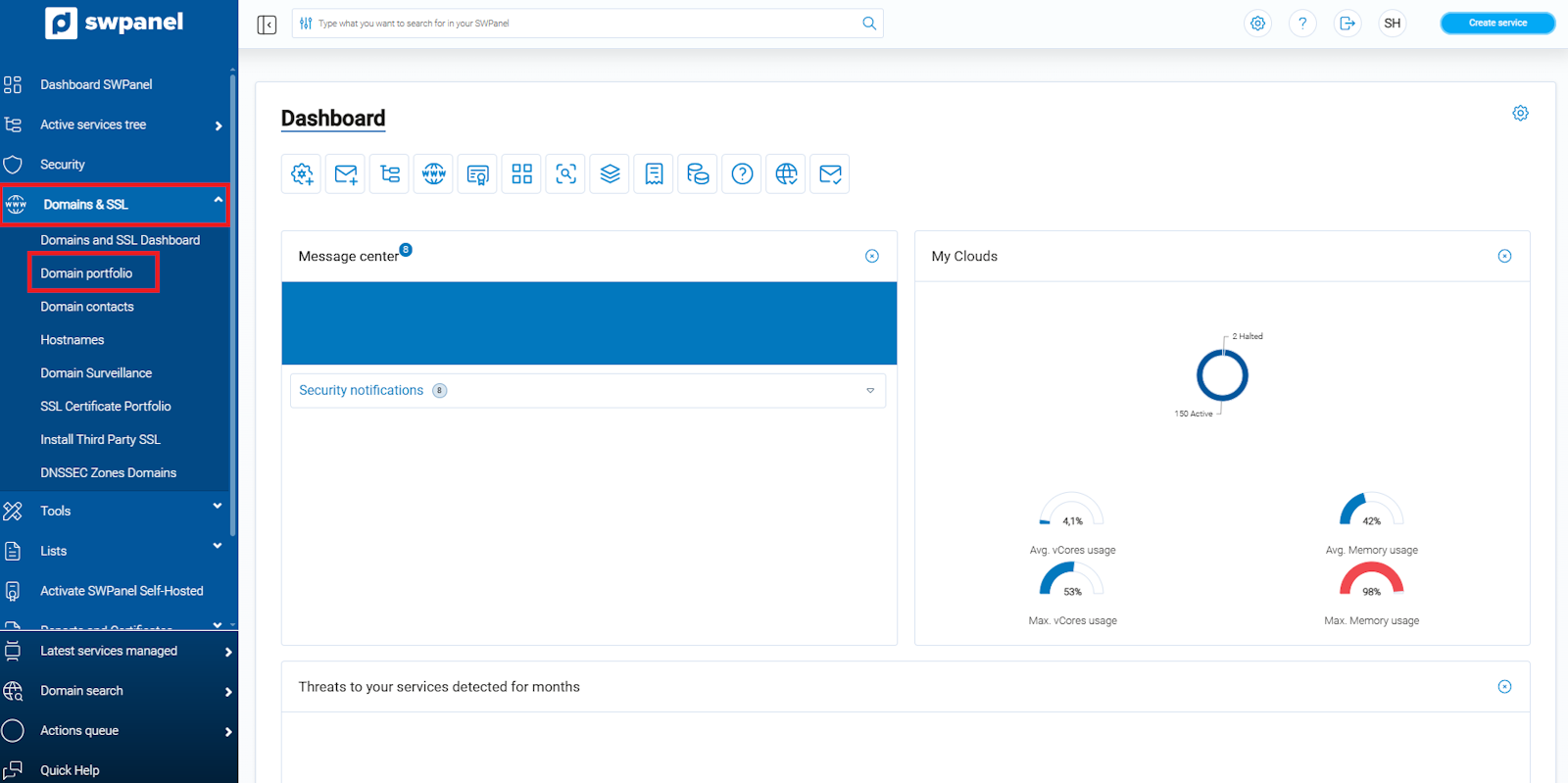
  1. Ingresa a SWPanel con tus credenciales.
  2. En el menú lateral azul (a la izquierda), selecciona:
    Dominios y SSLCartera de certificados SSL

info_capture ℹ️ Nota: La captura es orientativa, tomada sobre la versión 2026.000.0049 con fecha 22/03/2026. Puede diferir de la versión actual de SWPanel.
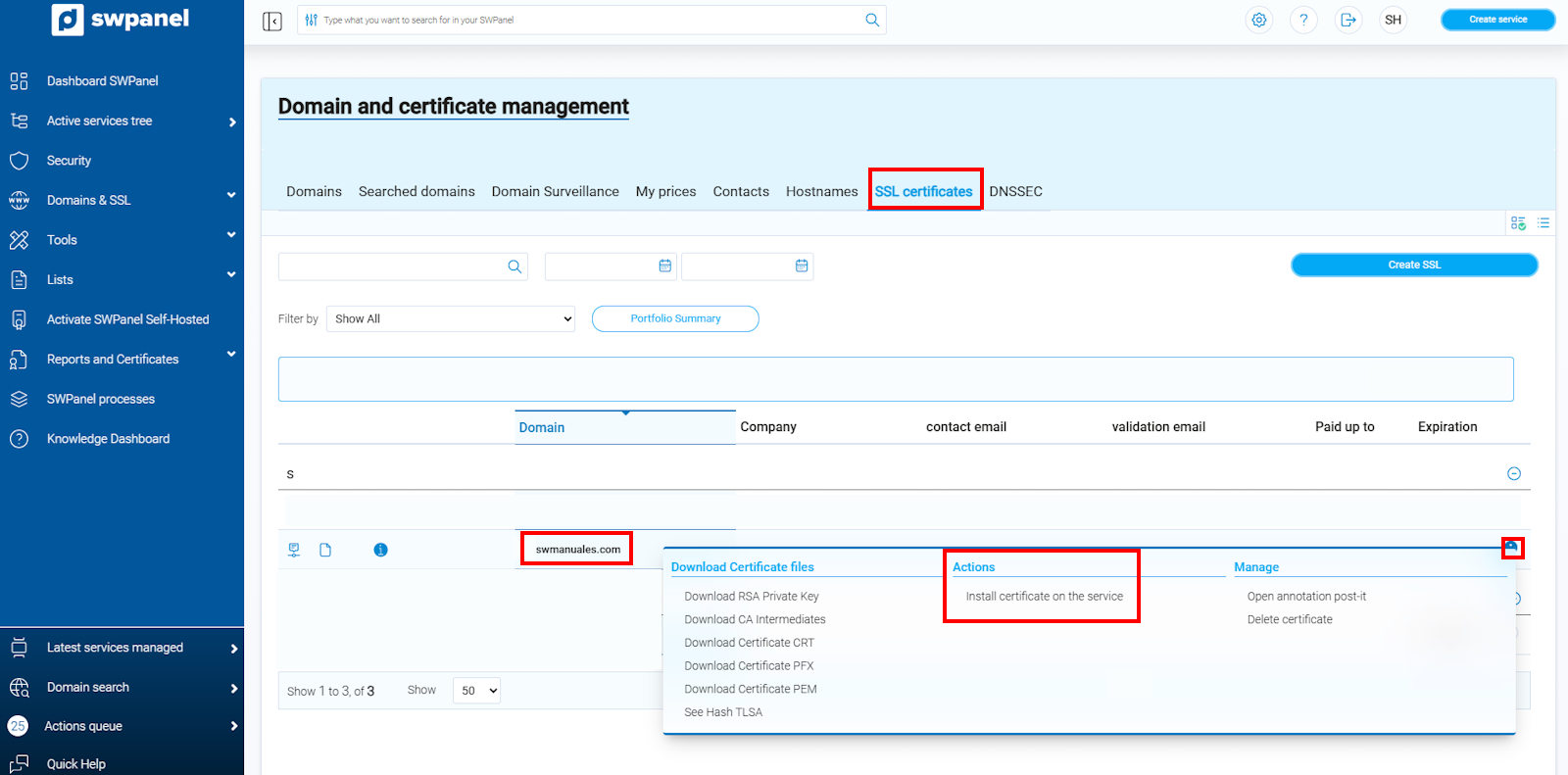
  1. Dentro de Gestión de certificados SSL, podrás ver todos los certificados contratados y datos importantes, como:
    • El dominio que se va a securizar.
    • Los contactos de validación.
    • La fecha de caducidad del certificado.
  2. Sitúa el cursor sobre la pestaña Gestionar del certificado que deseas instalar y selecciona: Instalar el certificado sobre el servicio

info_capture ℹ️ Nota: La captura es orientativa, tomada sobre la versión 2026.000.0049 con fecha 22/03/2026. Puede diferir de la versión actual de SWPanel.
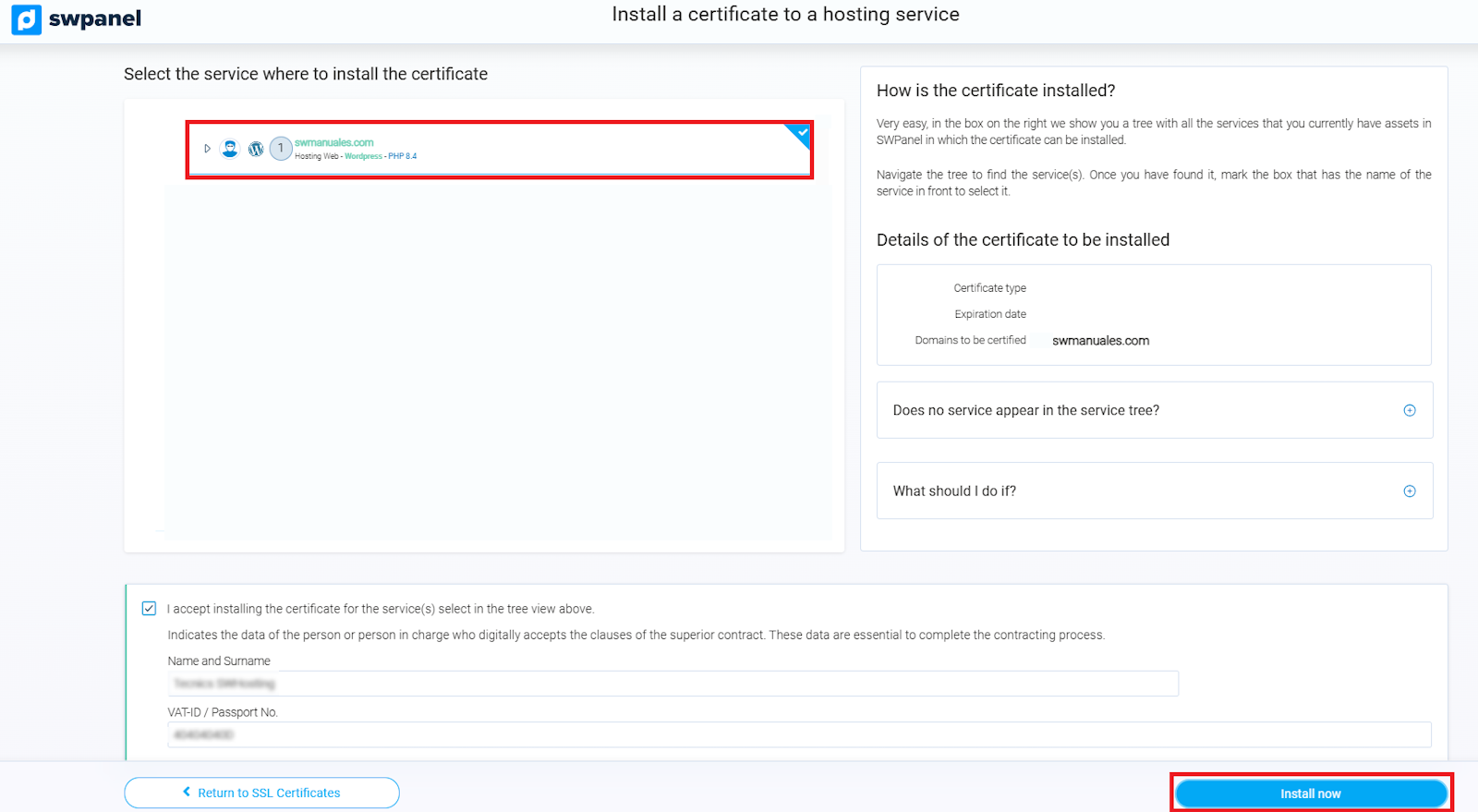
  1. Se abrirá una ventana nueva que mostrará todos los servicios asociados al certificado que deseas instalar.
  • Selecciona el servicio sobre el que quieres aplicar el certificado SSL.
  • Al hacerlo, se habilitará el botón Continuar, que te permitirá seguir con la instalación.

info_capture ℹ️ Nota: La captura es orientativa, tomada sobre la versión 2026.000.0049 con fecha 22/03/2026. Puede diferir de la versión actual de SWPanel.

  1. Si necesitas ayuda:

    • ¿En el árbol no aparece ningún servicio?
    • ¿Qué debo hacer si…?

    Finalmente, marca el checkbox Acepto instalar el certificado y haz clic en el botón verde para completar la instalación.

¡Listo! Ahora accede a tu web usando https:// para verificar que el certificado SSL funciona correctamente.

i
Email send icon