En un sistema de archivos, tanto los ficheros como los directorios disponen de permisos que determinan qué acciones se pueden realizar sobre ellos:
Una correcta configuración de permisos es fundamental para:
💡 Por ejemplo, WordPress necesita permisos de escritura para poder subir archivos, instalar plugins o generar contenido dinámico.
Sigue estos pasos para modificar los permisos de tu espacio web:
Dentro de SWPanel:
💡 Puedes utilizar el buscador superior para localizar rápidamente el servicio deseado.
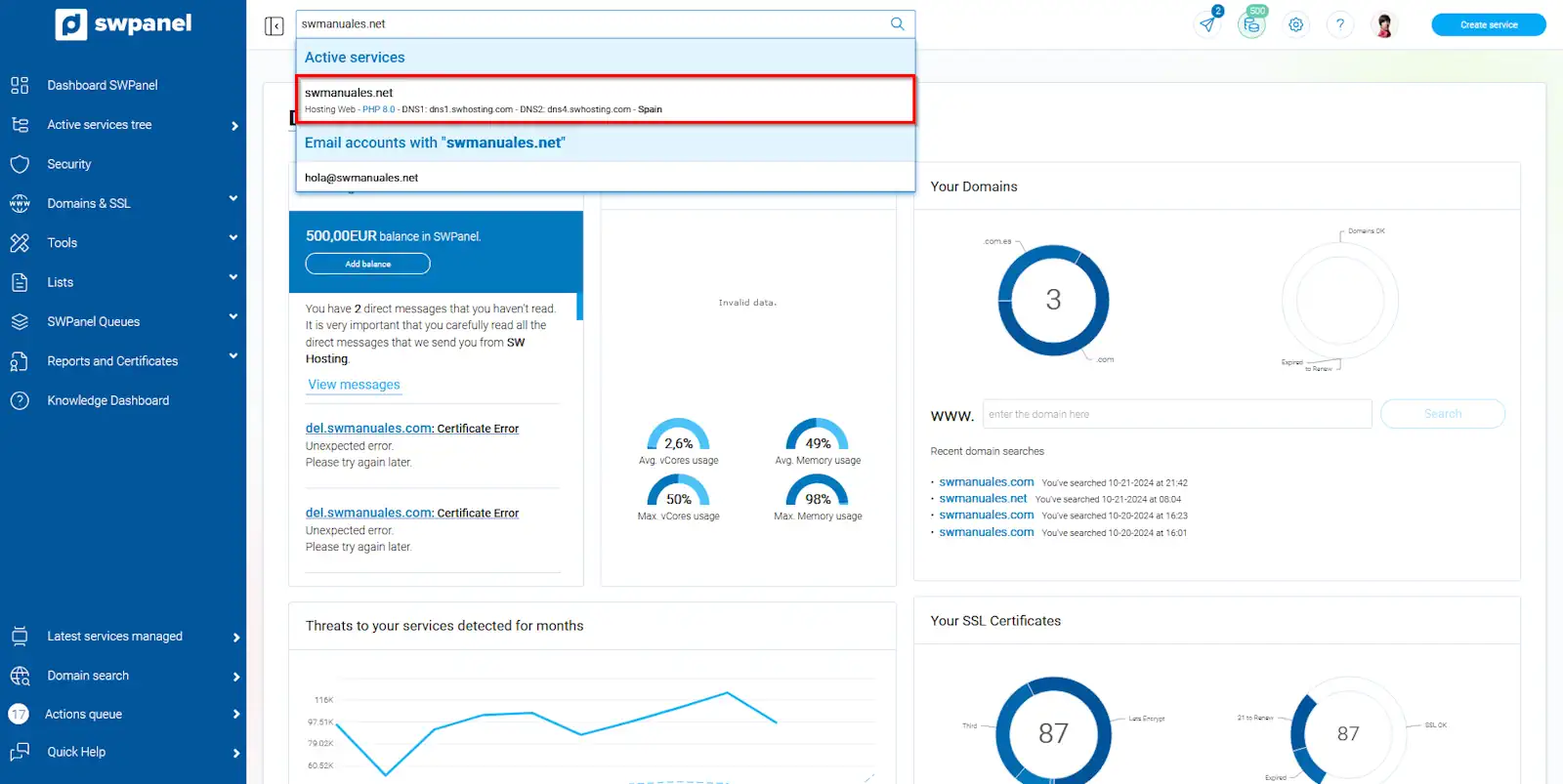
info_capture ℹ️ Nota: La captura es orientativa, tomada sobre la versión 2026.001.0026 con fecha 04/05/2026. Puede diferir de la versión actual de SWPanel.
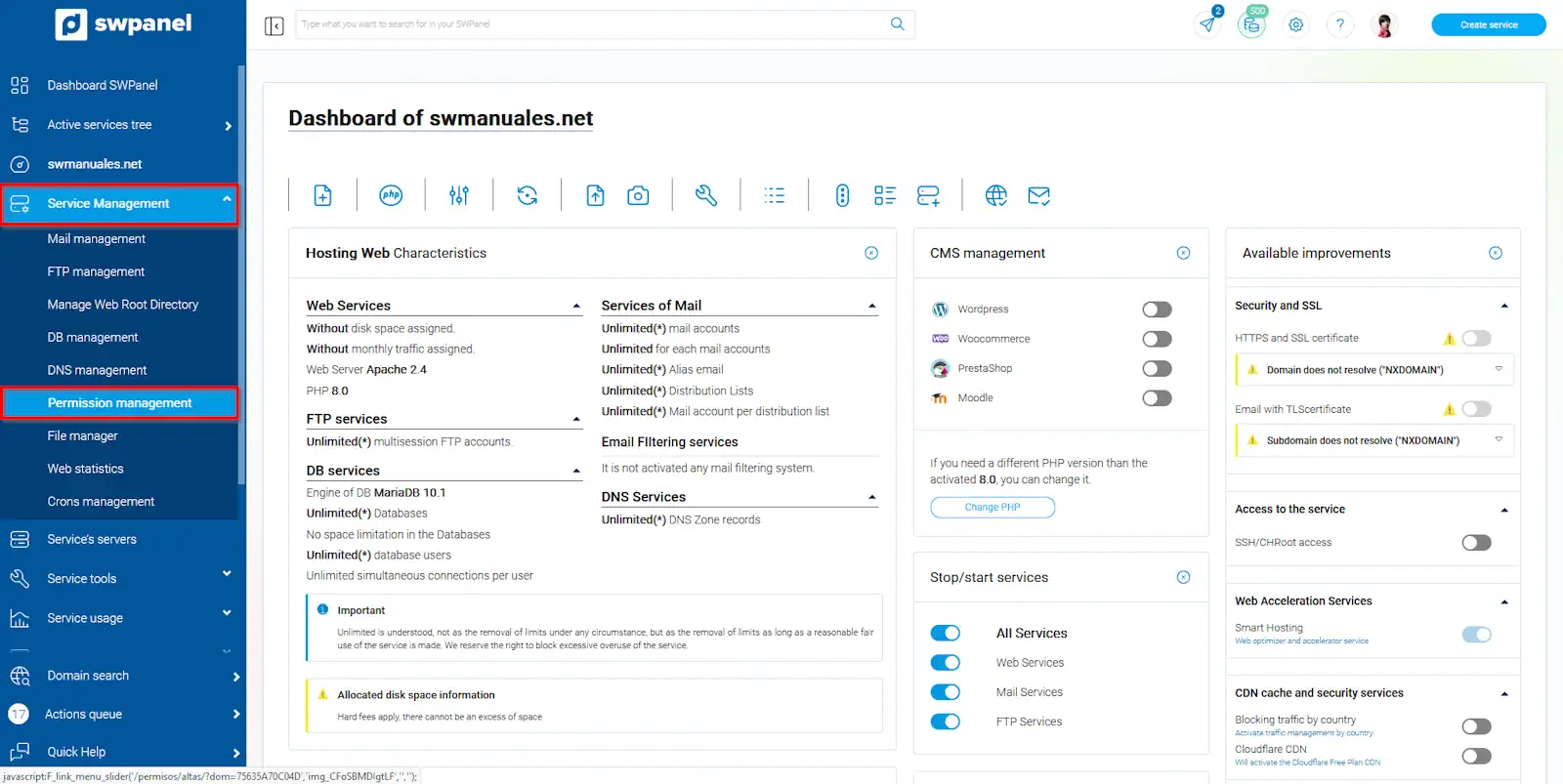
info_capture ℹ️ Nota: La captura es orientativa, tomada sobre la versión 2026.001.0026 con fecha 04/05/2026. Puede diferir de la versión actual de SWPanel.
Una vez dentro:
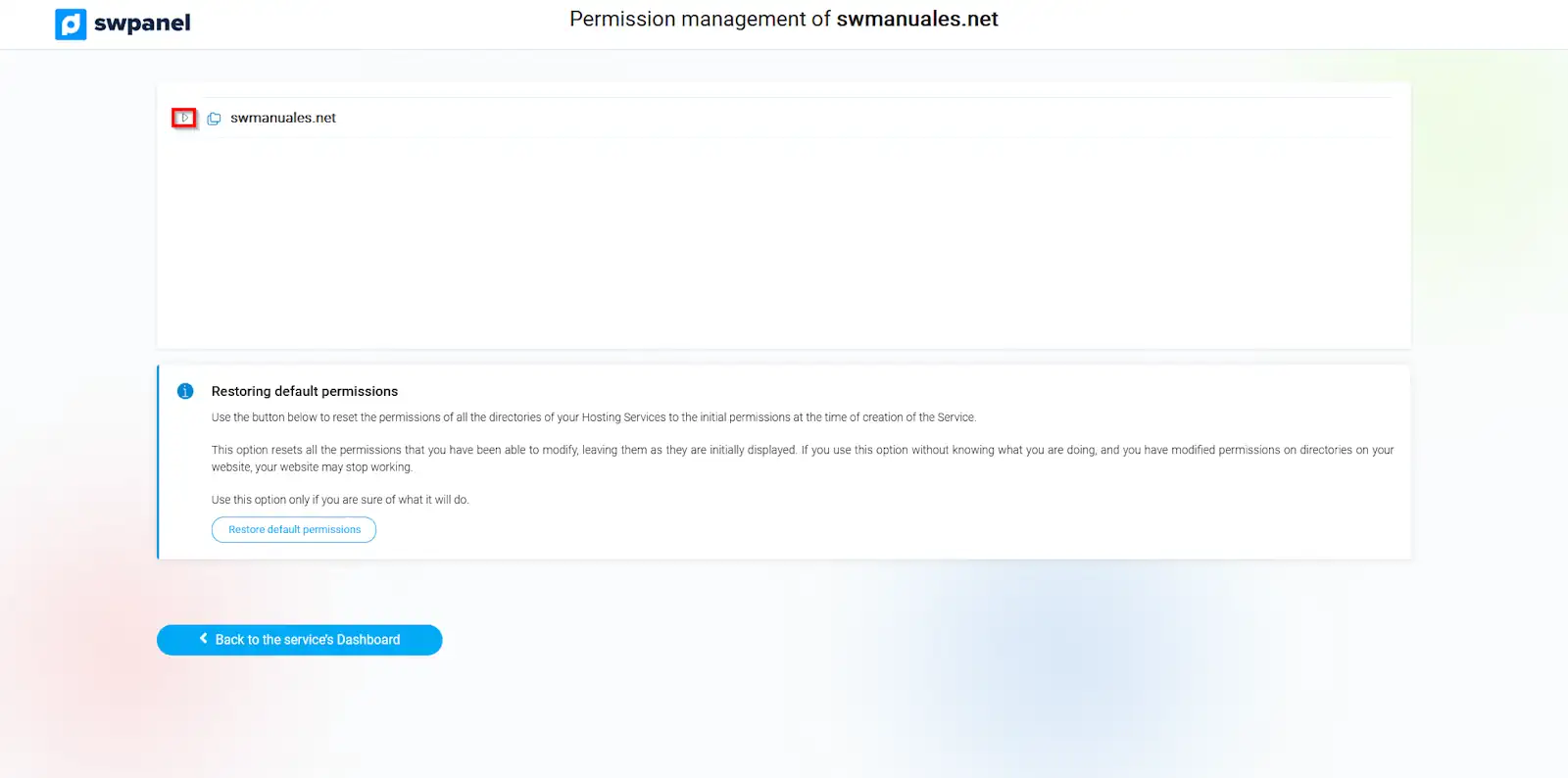
info_capture ℹ️ Nota: La captura es orientativa, tomada sobre la versión 2026.001.0026 con fecha 04/05/2026. Puede diferir de la versión actual de SWPanel.
Cada directorio muestra un icono indicando su configuración:
Para cambiar los permisos:
⚠️ El cambio se aplica de forma recursiva, es decir:
- Afecta al directorio seleccionado
- También a todos sus subdirectorios y archivos
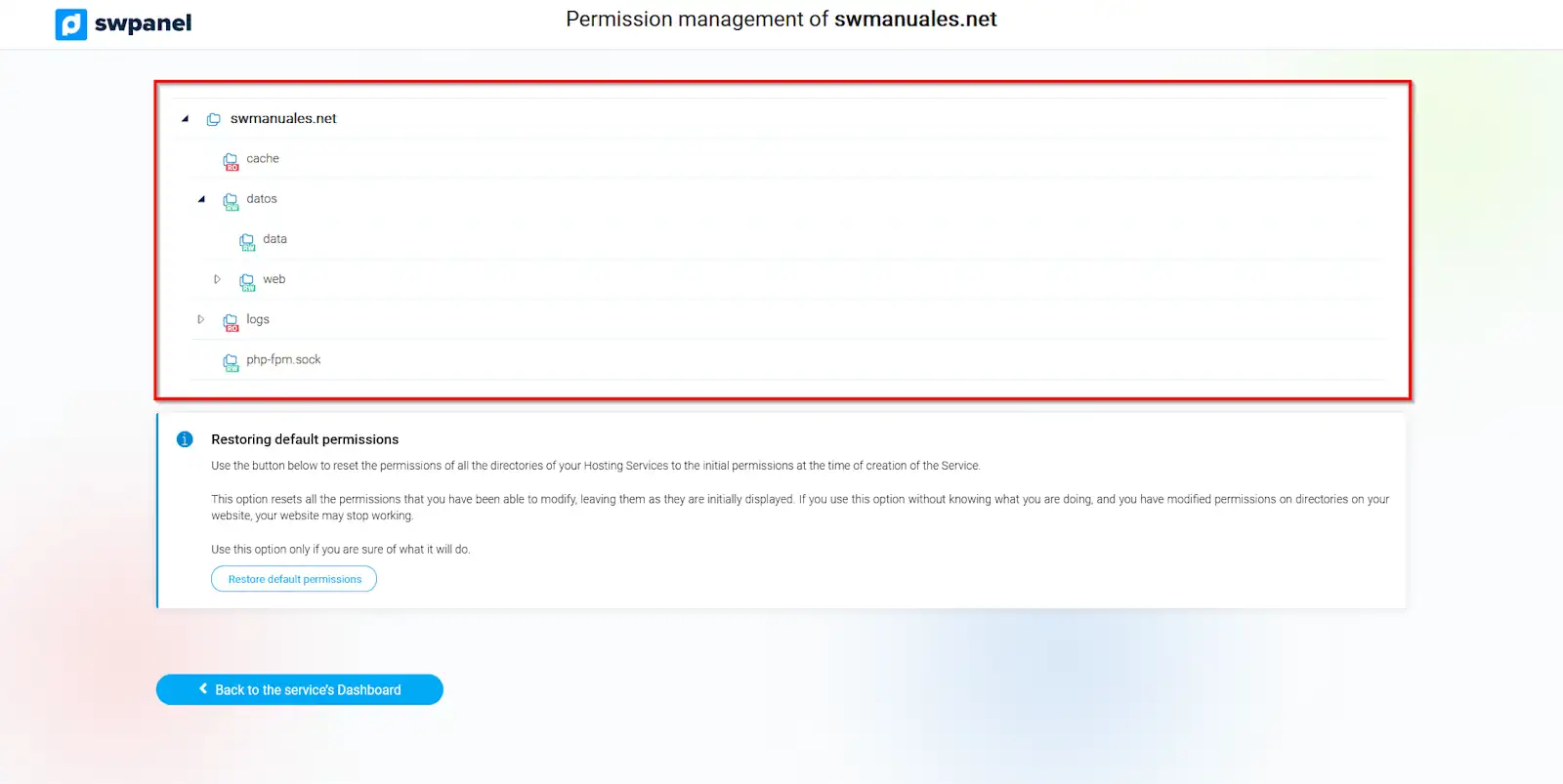
info_capture ℹ️ Nota: La captura es orientativa, tomada sobre la versión 2026.001.0026 con fecha 04/05/2026. Puede diferir de la versión actual de SWPanel.
⚠️ Los permisos no se aplican automáticamente a nuevos archivos creados posteriormente.


