⚠️ Aquestes configuracions per als comptes de correu només són vàlides per a servidors Cloud amb versions de sistema operatiu Linux Debian 10 o superiors. ⚠️
Microsoft Outlook és un dels programes més usats en oficines i ordinadors personals com a gestor de correu per als comptes de correu corporatius o de correu personalitzat.
Les dades que hem de tenir en compte per a la configuració del compte de correu són les següents:
Primer, veurem com configurar Outlook, si és la primera vegada que hi accedeixes. Més endavant veurem com configurar-lo si ja tenim un compte configurat a Outlook.
##Configurar un compte de correu per primera vegada
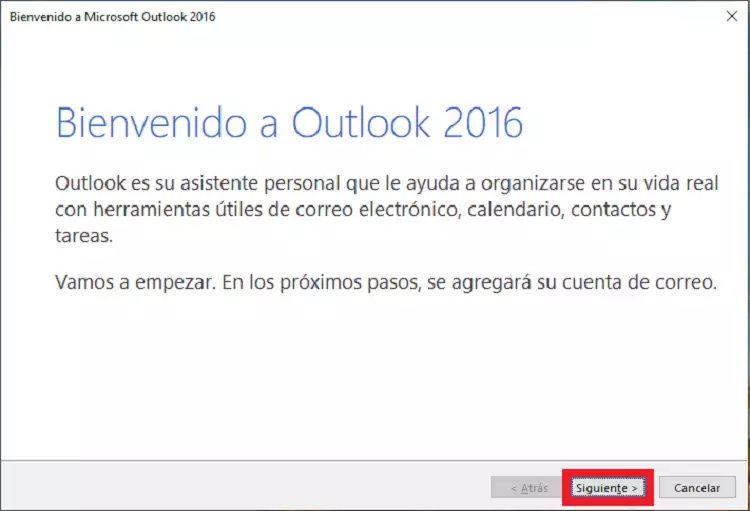
Obrim l'aplicació. S'obrirà el missatge de benvinguda a l'Outlook. Polsem a "següent":
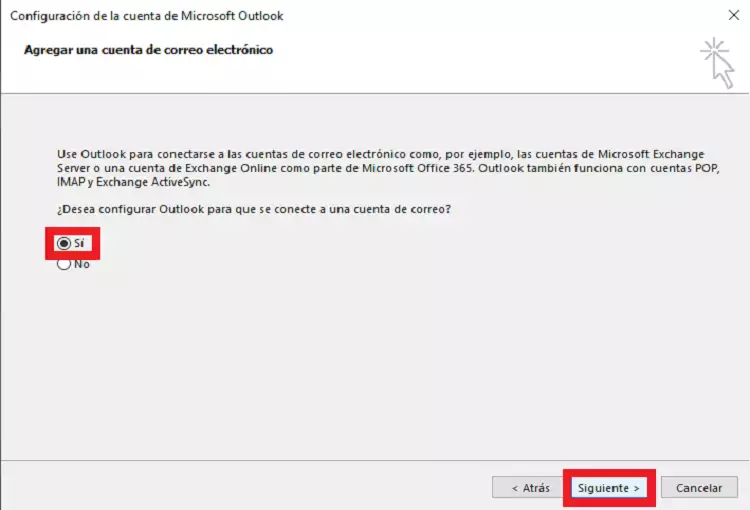
Ens preguntarà si volem configurar el nostre compte d'Outlook perquè es connecti a un compte de correu. Marquem que sí i premem a "següent":
S'obrirà la configuració automàtica del compte. Haurem d'emplenar amb els camps que sol·licita, Nom (no cal especificar cap dada concreta, podem posar el nom que desitgem), la adreça de correu electrònic a configurar i la contrasenya d'accés al compte:
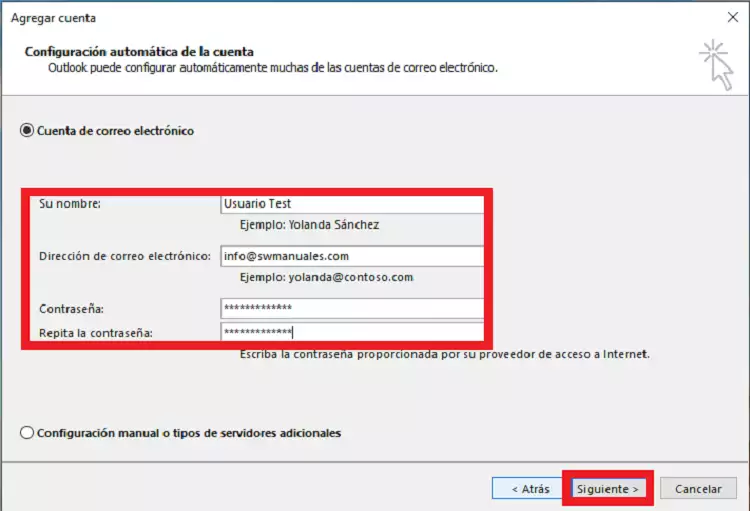
Recordem que des de SWPanel no es podrà veure la informació sobre la clau del compte de correu, pel fet que en compliment de la normativa ISO 27001, la LOPD i la RGPD, no emmagatzemem ni proporcionem claus personals, així com no tenim accés a les claus de comptes de correu ni molt menys les proporcionem.
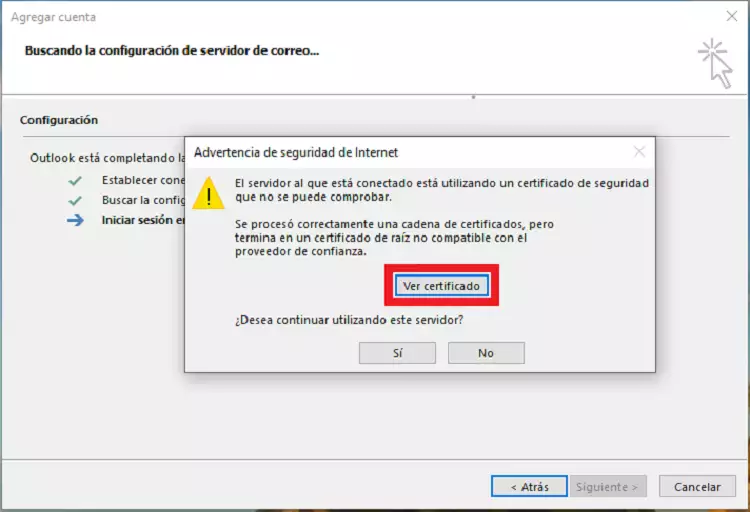
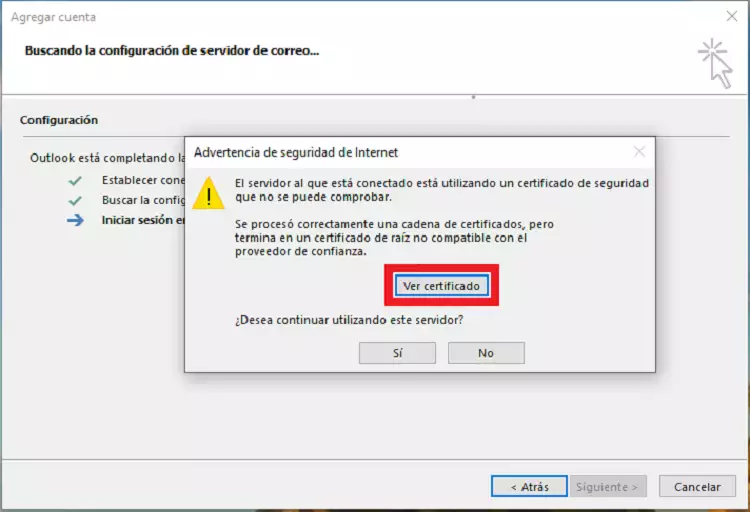
En el moment en què s'iniciï la configuració automàtica, Outlook detectarà que el certificat SSL (en cas de tenir un certificat) no és "de confiança". Igual que en el cas de Google, Microsoft només detecta com a certificats de confiança els seus propis, és a dir, els que corresponen a "hotmail.com", per la qual cosa no ens hem de preocupar ni hem de pensar que el nostre certificat no sigui vàlid, al contrari.
Per poder procedir sense cap problema, haurem de seguir uns passos extres.
Una vegada salti el missatge, fem clic a "veure certificat":
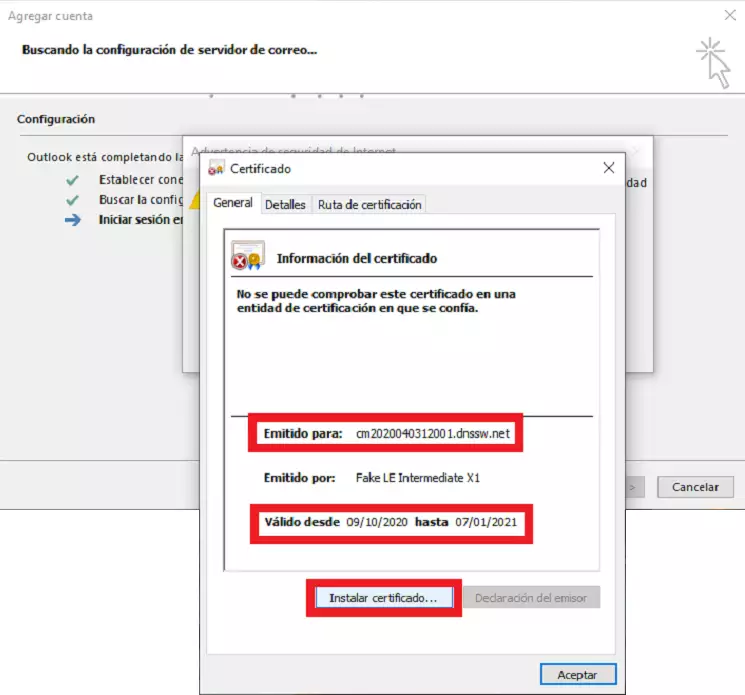
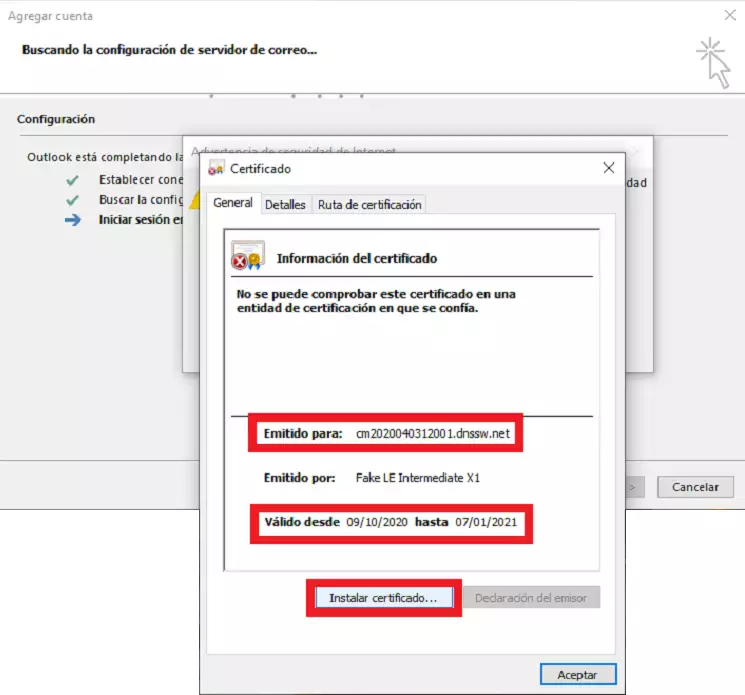
A la finestreta d'informació del certificat, comprovem que les dades del servidor per al qual s'emet el certificat són correctes (haurà d'aparèixer el nostre servidor de correu Cloud sota el nom del mateix), així com la data de caducitat del certificat, i premem a "instal·lar certificat":
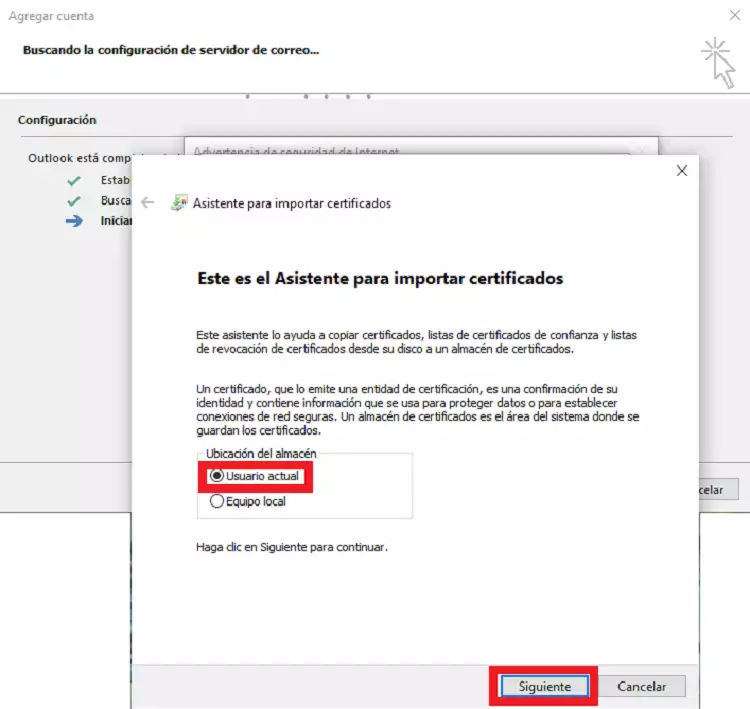
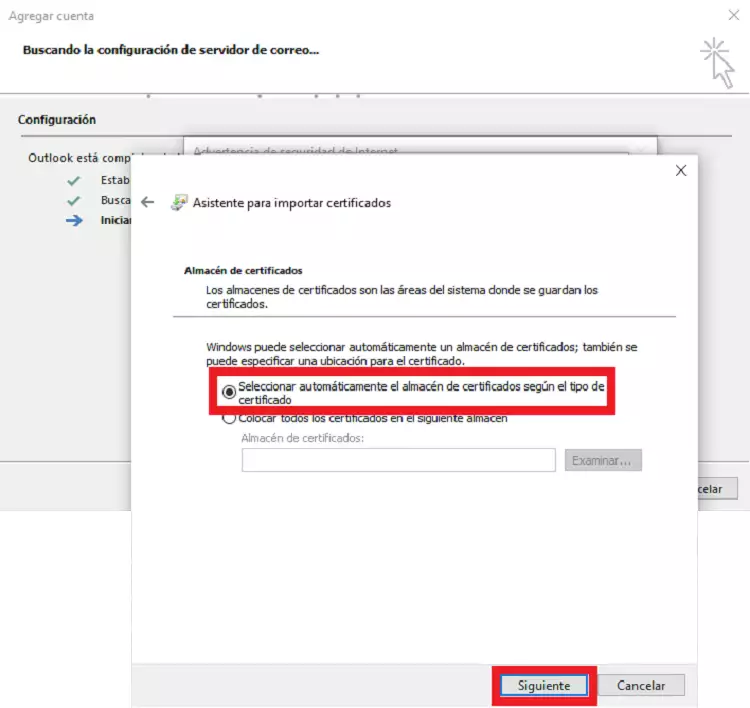
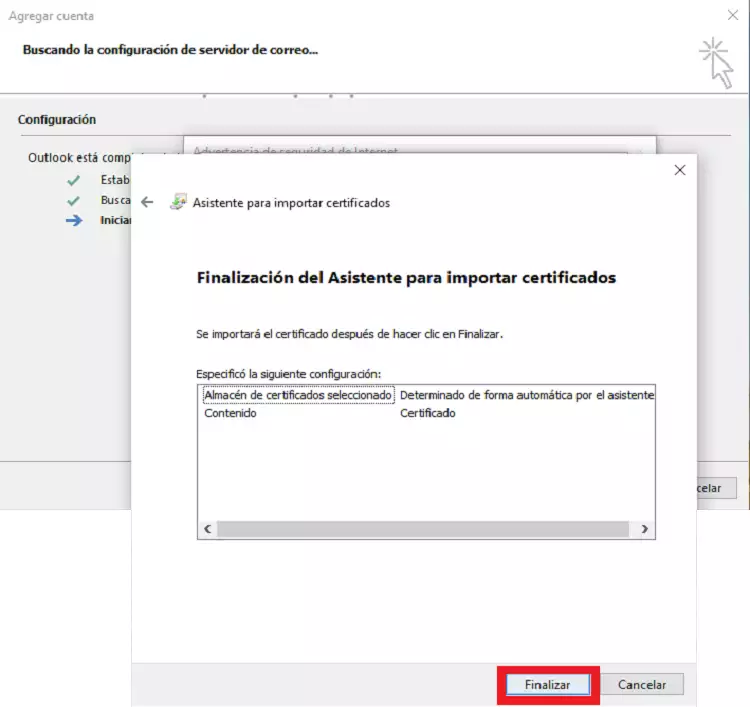
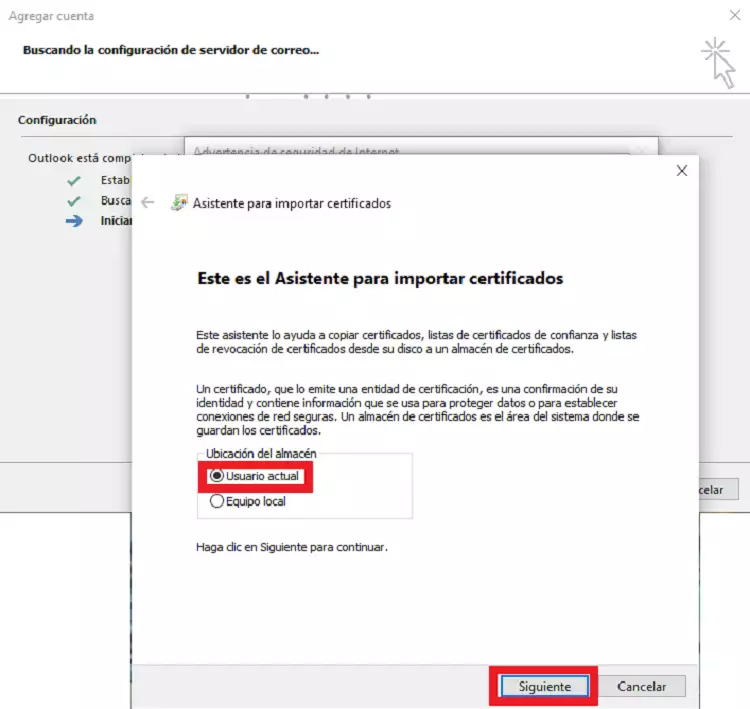
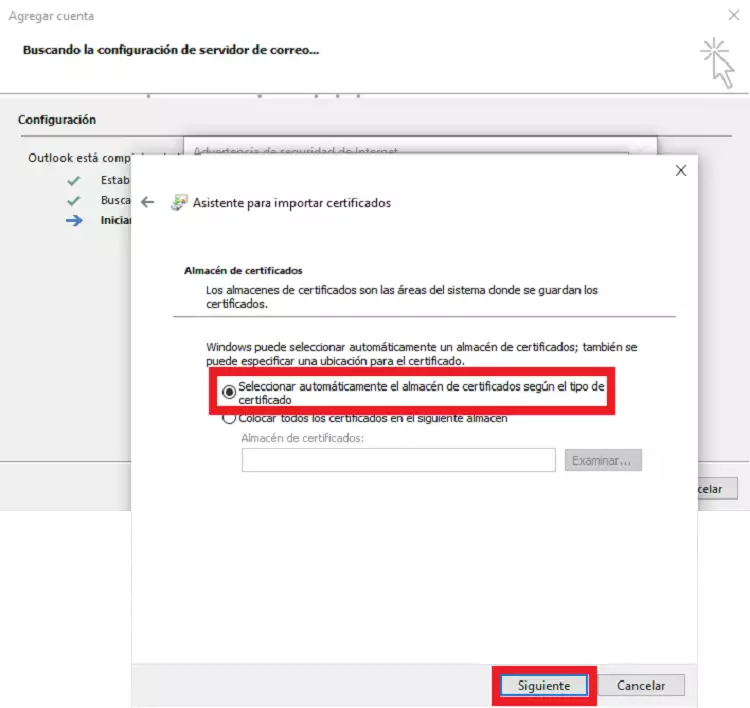
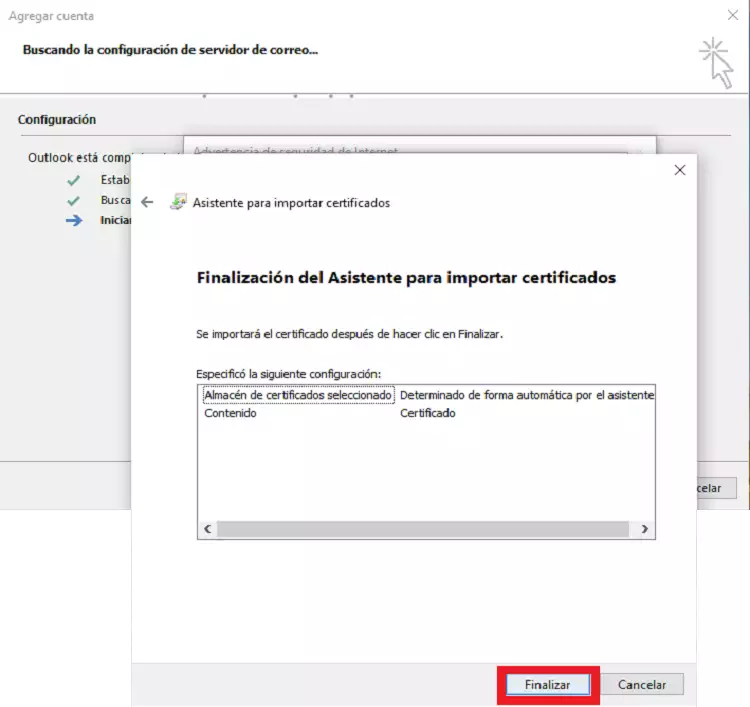
S'obrirà l'assistent d'instal·lació de certificats. Per defecte, les configuracions seran les correctes. Premem a "següent" si coincideixen amb les de les imatges que es mostren a continuació:
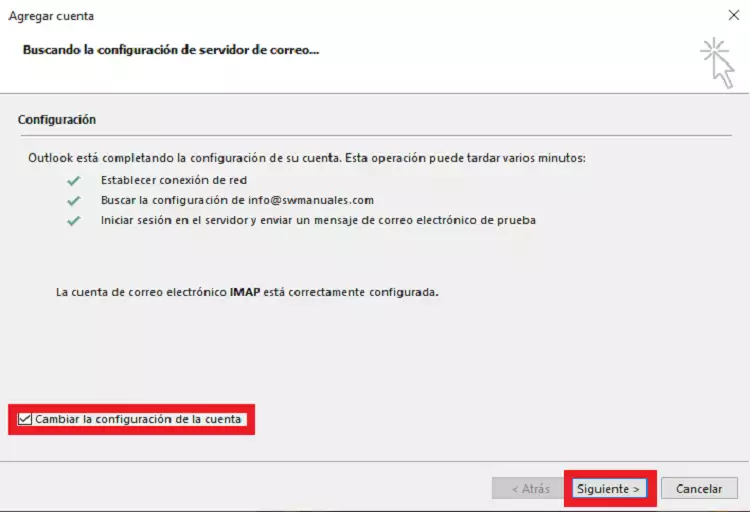
Un cop finalitzada la configuració automàtica, es mostrarà un missatge d'alerta on s'especifica que s'ha configurat correctament. El compte, per defecte, es configurarà a IMAP. Per poder comprovar que la configuració s'ha dut a terme correctament i per poder modificar la configuració del compte a POP3, polsem a la casella "Canviar la configuració del compte" i premem a "Següent":
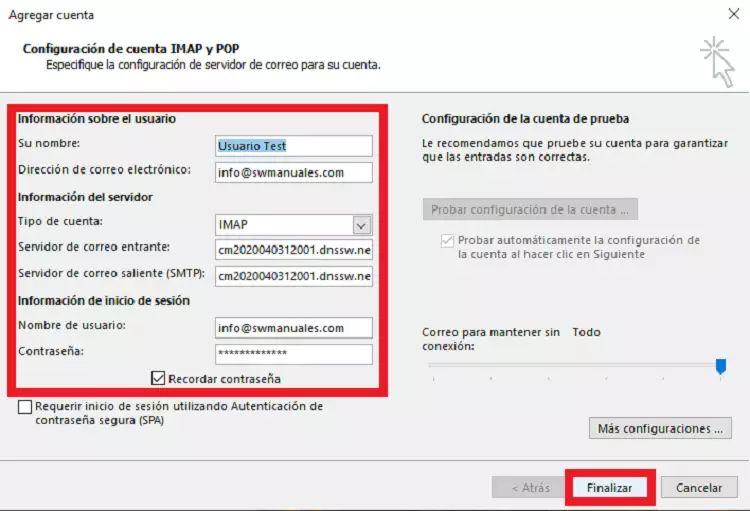
S'obrirà la pantalla de configuració. A continuació comprovarem que les dades de servidor, els ports de correu entrant i sortint i el protocol de correu entrant siguin els desitjats i polsem a "Següent":
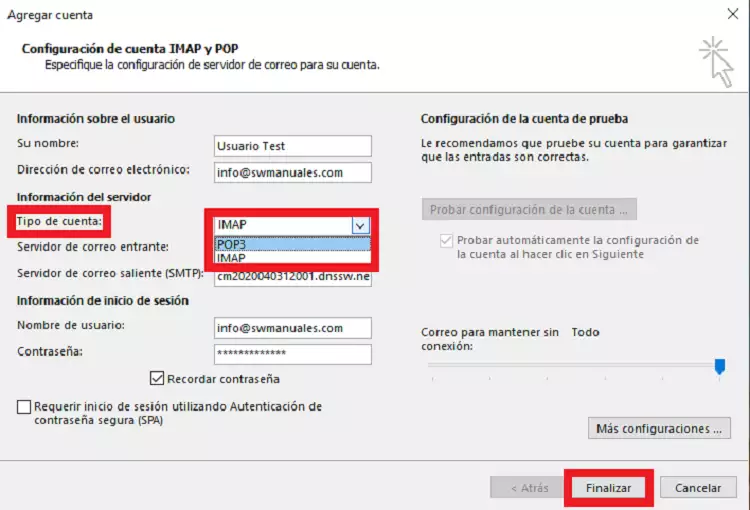
A "tipus de compte", veurem que podem modificar la configuració del protocol de correu entrant a IMAP o POP3:
En prémer en finalitzar, el sistema realitzarà una prova de configuració per assegurar-se del funcionament correcte. Haurem de prémer a "Tancar":
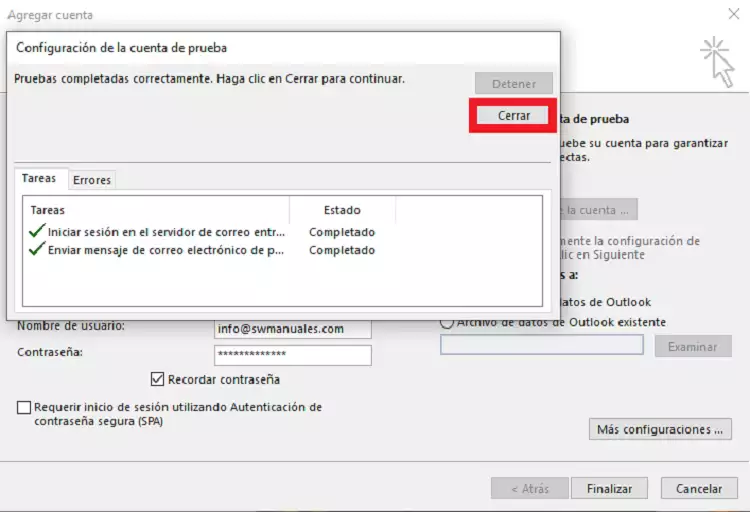
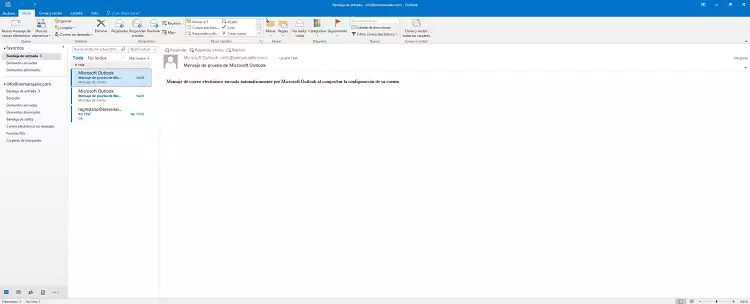
Finalment, podrem visualitzar el nostre compte de correu configurat:
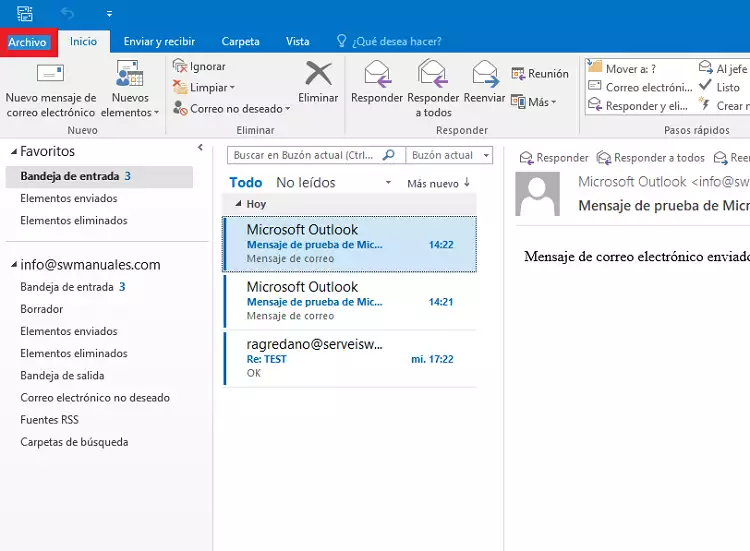
Per poder configurar el compte de correu quan ja tenim un compte configurat a Outlook, haurem de seguir els passos següents. En primer lloc, entrem a l'aplicació Outlook. Un cop dins, premem a "Arxiu", situat a la part superior esquerra:
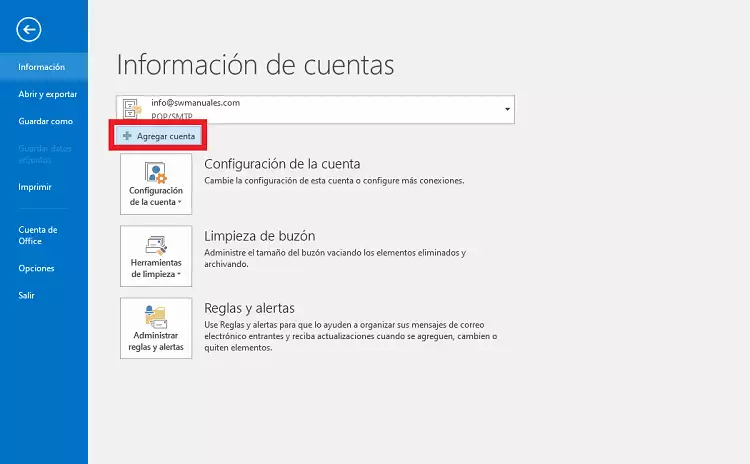
S'obrirà la pestanya de configuració de comptes. En aquest apartat, sense entrar a cap altra secció, polsem a "Agregar compte":
S'obrirà la configuració automàtica del compte. Haurem d'emplenar amb els camps que sol·licita, Nom (no cal especificar cap dada concreta, podem posar el nom que desitgem), la adreça de correu electrònic a configurar i la contrasenya d'accés al compte:
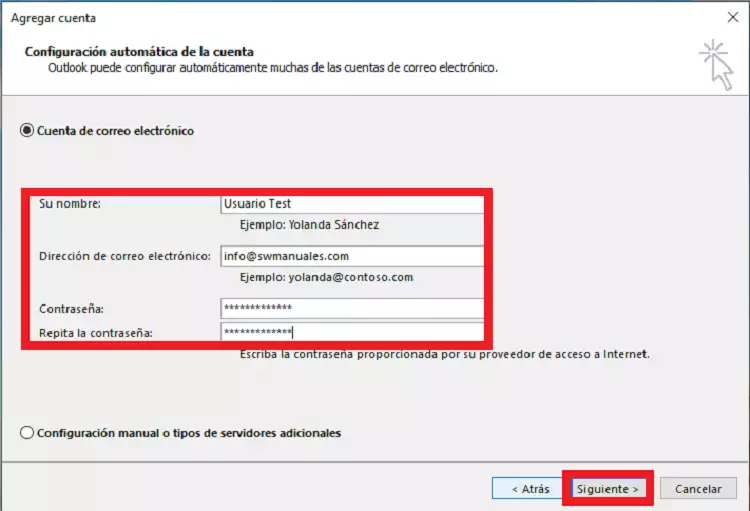
Recordem que des de SWPanel no es podrà veure la informació sobre la clau del compte de correu, pel fet que en compliment de la normativa ISO 27001, la LOPD i la RGPD, no emmagatzemem ni proporcionem claus personals, així com no tenim accés a les claus de comptes de correu ni molt menys les proporcionem.
En el moment en què s'iniciï la configuració automàtica, Outlook detectarà que el certificat SSL (en cas de tenir un certificat) no és "de confiança". Igual que en el cas de Google, Microsoft només detecta com a certificats de confiança els seus propis, és a dir, els que corresponen a "hotmail.com", per la qual cosa no ens hem de preocupar ni hem de pensar que el nostre certificat no sigui vàlid, al contrari.
Per poder procedir sense cap problema, haurem de seguir uns passos extra.
Una vegada salti el missatge, polsem a "veure certificat":
A la finestreta d'informació del certificat, comprovem que les dades del servidor per al qual s'emet el certificat són correctes (haurà d'aparèixer el nostre servidor de correu Cloud sota el nom del mateix), així com la data de caducitat del certificat i polsem a "instal·lar certificat":
S'obrirà l'assistent d'instal·lació de certificats. Per defecte, les configuracions seran les correctes. Premem "següent" si coincideixen amb les de les imatges que es mostren a continuació:
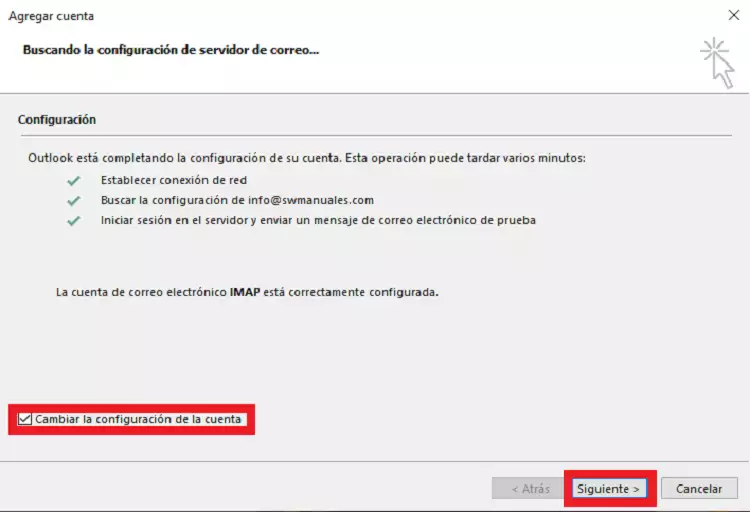
Un cop finalitzada la configuració automàtica, es mostrarà un missatge d'alerta on s'especifica que s'ha configurat correctament. El compte, per defecte, es configurarà a IMAP. Per poder comprovar que la configuració s'ha dut a terme correctament i per poder modificar la configuració del compte a POP3, premem a la casella "Canviar la configuració del compte" i fem clic a "Següent":
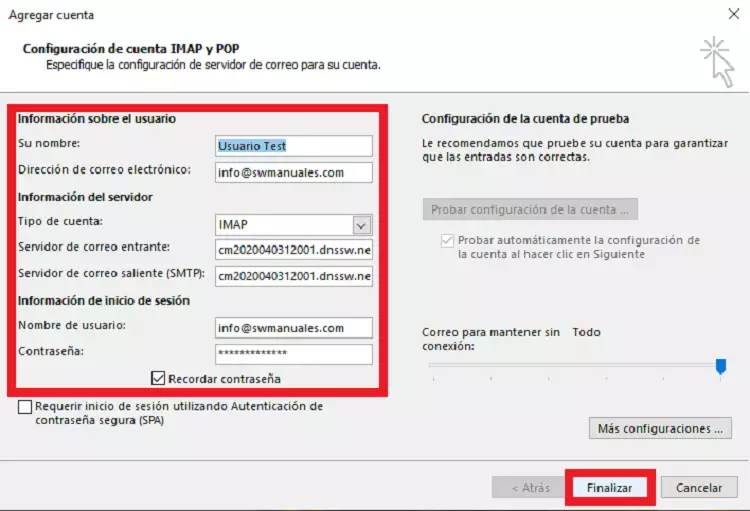
S'obrirà la pantalla de configuració. A continuació comprovem que les dades de servidor, els ports de correu entrant i sortint i el protocol de correu entrant són els desitjats i premem a "Següent":
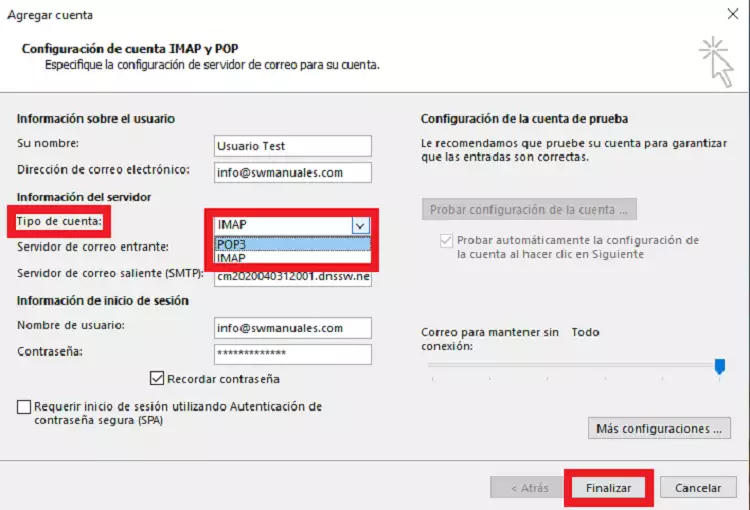
A "tipus de compte", veurem que podem modificar la configuració del protocol de correu entrant a IMAP o POP3:
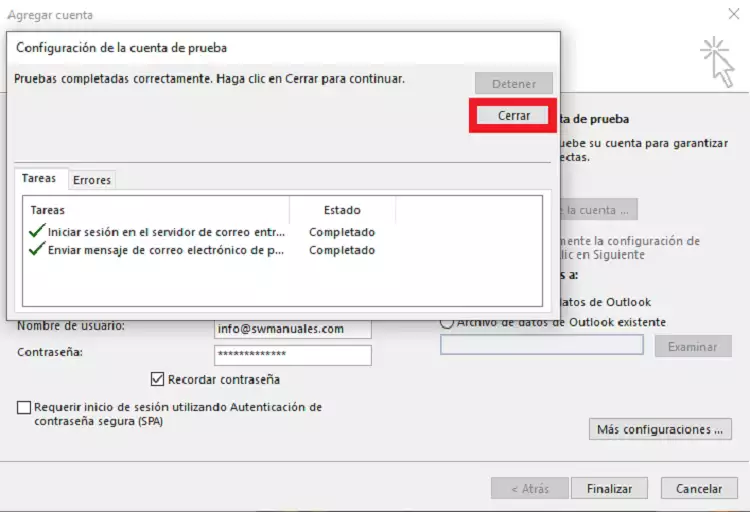
En prémer en finalitzar, el sistema realitzarà una prova de configuració per assegurar-se del funcionament correcte. Hem de prémer "Tancar":
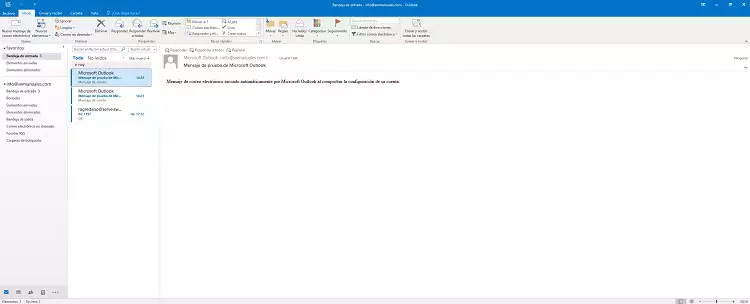
Finalment, podrem visualitzar el nostre compte de correu configurat:
Consulta un altre manual dinterès: